WhatsApp 如…...
想要WhatsApp 找回聊天記錄,核心靠本地備份、雲端備份兩大途徑,誤刪對話優先走本地備份快速還原,換機/重裝APP就靠雲端備份兜底,只要備份未失效,按步操作......
閱讀更多 →透過瀏覽器訪問,掃描二維碼即可在電腦上同步所有WhatsApp聊天。享受大螢幕聊天體驗,支援檔案傳輸、語音訊息和多設備同步。

WhatsApp Web 桌面界面 - 大螢幕聊天體驗
WhatsApp Web 提供完整功能,讓您在電腦上享受便捷的聊天體驗
所有聊天記錄在手機和電腦之間即時同步,確保您不錯過任何重要資訊。
支援傳送和接收圖片、影片、文件等各種檔案類型,直接從電腦拖放即可傳送。
在電腦上錄製和傳送語音訊息,支援播放收到的語音訊息,無需使用手機。
與手機版一樣,所有訊息都採用端到端加密,確保您的隱私和安全。
支援在多台電腦上同時登錄,方便您在家中與辦公室都能使用。
提供豐富的鍵盤快捷鍵,讓您更高效地瀏覽聊天和傳送訊息。
探索更多 WhatsApp 使用技巧和最新功能
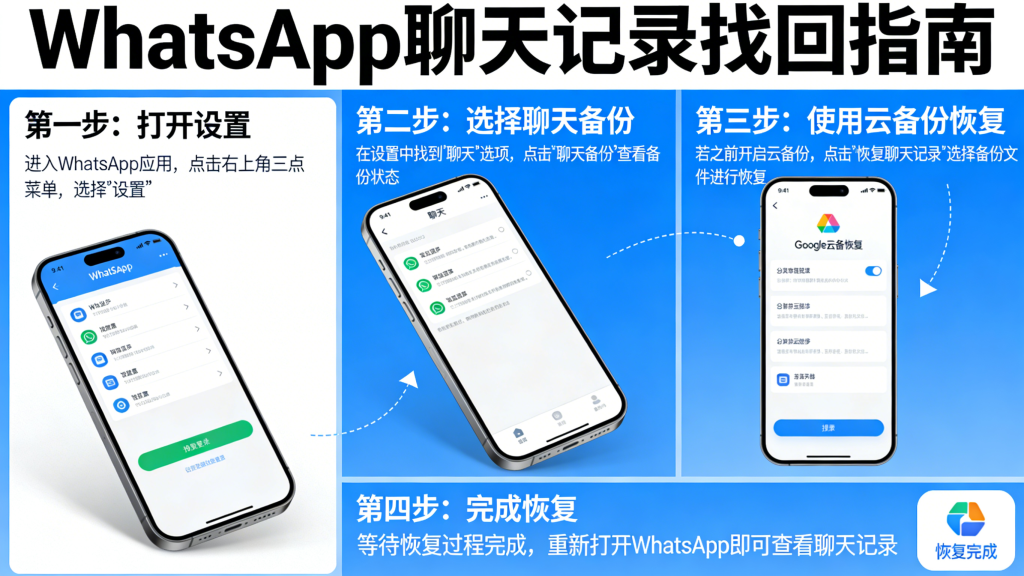
想要WhatsApp 找回聊天記錄,核心靠本地備份、雲端備份兩大途徑,誤刪對話優先走本地備份快速還原,換機/重裝APP就靠雲端備份兜底,只要備份未失效,按步操作......
閱讀更多 →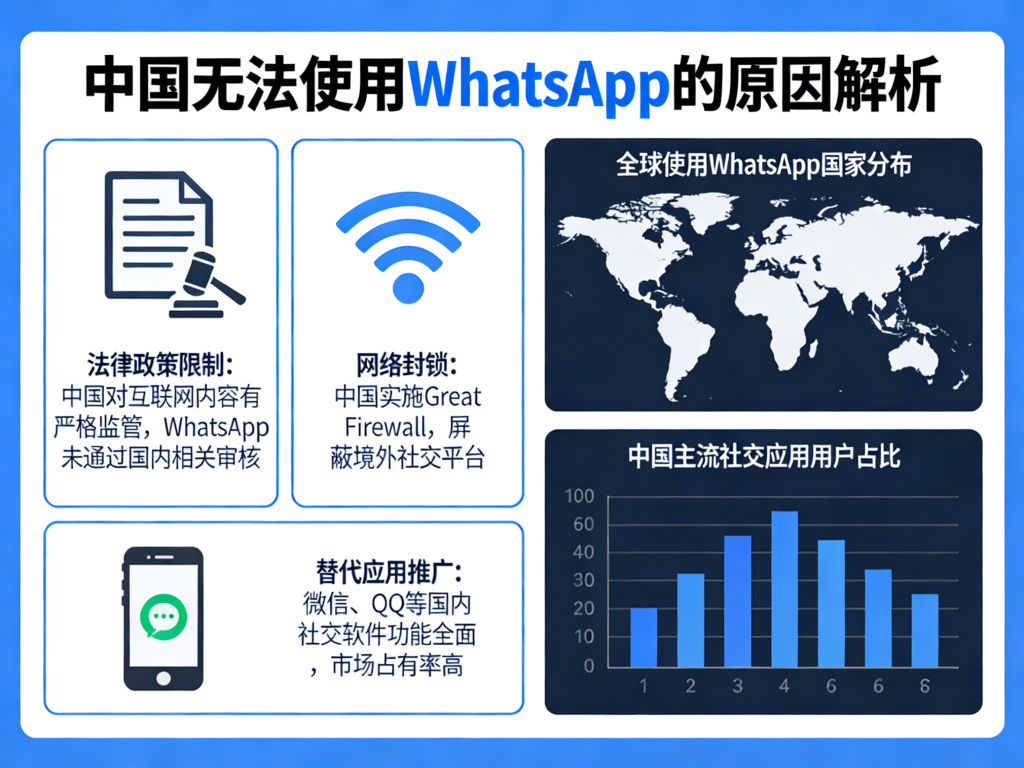
WhatsApp在中國無法正常使用,主要原因是中國的網絡監管政策。由於WhatsApp使用端到端加密通信,中國政府對其信息安全性存在顧慮,因此屏蔽瞭該應用,導致......
閱讀更多 →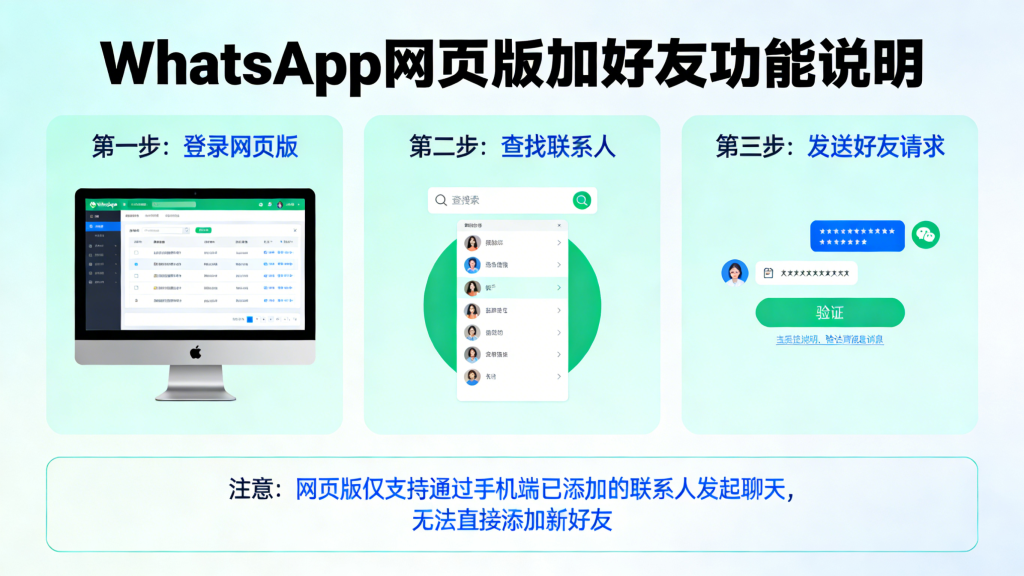
WhatsApp網頁版目前無法獨立執行添加新聯系人的操作。所有關於添加好友的功能都必須在手機端應用上完成。當你在手機上將新聯系人保存至通訊錄並確認其擁有What......
閱讀更多 →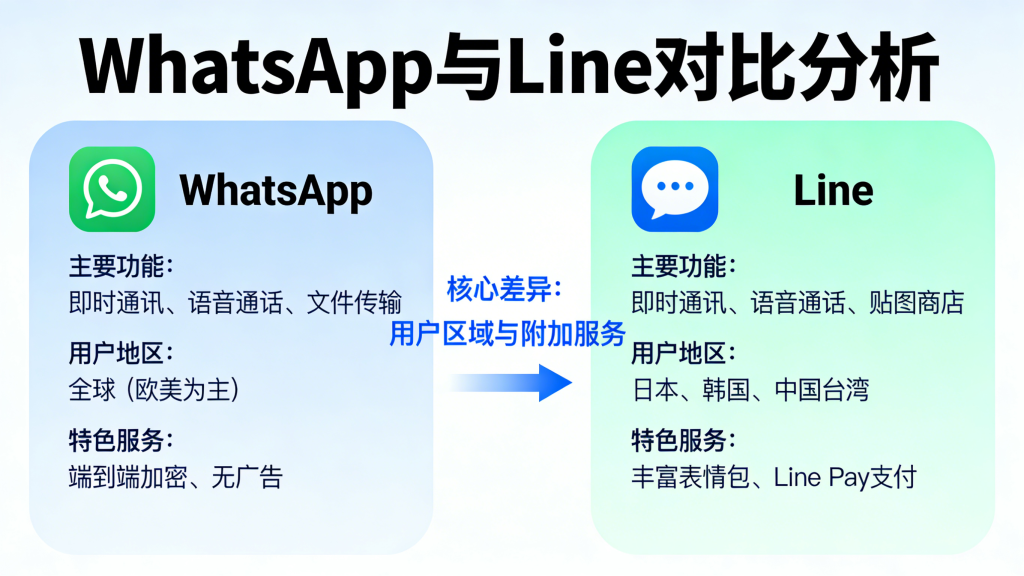
一、加密機制:技術底層的生死線 WhatsApp 採用 Signal 協議 實現端到端加密(E2EE),消息在發送端設備完成加密,僅接收端設備可解密,這是......
閱讀更多 →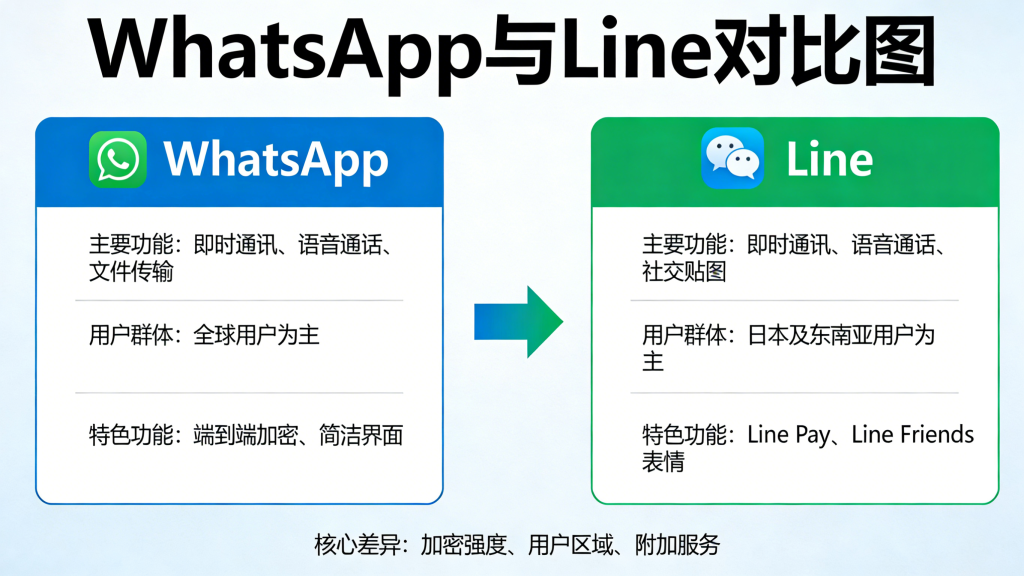
核心結論 商業安全誰更可信 維度WhatsApp BusinessLine Official Account企業級安全認證依附Meta全球合規體系,通過G......
閱讀更多 →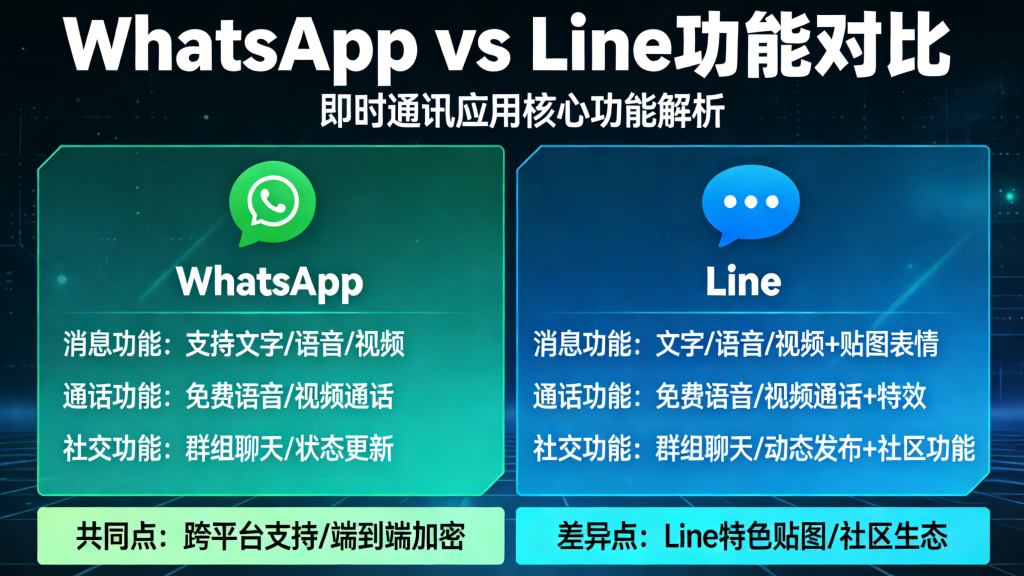
一、核心結論 不一樣。WhatsApp 是純粹的通訊工具,Line 是覆蓋全場景的生活平台。簡單來說,你用WhatsApp只為聊天傳訊,用Line卻能搞定......
閱讀更多 →只需簡單四步,即可在電腦上使用 WhatsApp
在電腦瀏覽器中訪問 web.whatsapp.com(支援 Chrome、Firefox、Safari、Edge 等主流瀏覽器)。
在手機上打開 WhatsApp 應用,點選右上角選單(Android)或設定標籤(iPhone),選擇"WhatsApp Web"。
使用手機掃描電腦螢幕上顯示的二維碼。確保手機鏡頭對準二維碼。
掃描成功後,您的 WhatsApp 聊天將顯示在電腦螢幕上,可以開始傳送和接收訊息。
選擇您的設備平台,下載官方 WhatsApp 應用
適用於所有 Android 設備,支援 Android 4.1 及以上版本。
Google Play 下載適用於 iOS 設備,支援 iOS 12.0 及以上版本。
App Store 下載適用於 Windows 8 及以上版本,提供更好的桌面體驗。
下載桌面版透過瀏覽器登錄,無需下載。
立即登錄以下是使用者最關心的 WhatsApp 安全問題
使用者應開啟兩步驗證功能,在登錄時除了簡訊驗證碼外還需輸入PIN碼,這樣即使驗證碼洩露也能避免他人盜用帳號。同時不要在陌生設備上儲存帳號資訊,並定期檢查已連接設備列表,及時退出不明設備。
使用者可以在隱私設定中隱藏頭像、狀態和最後上線時間,避免陌生人隨意查看。同時在開啟雲端備份時選擇端到端加密,確保聊天記錄在傳輸和儲存過程中都受到保護,不會被第三方竊取。
不要隨意下載不明來源的檔案,尤其是來自陌生號碼的圖片或影片,可能帶有惡意程式碼。建議關閉自動下載功能,只接收來自可信聯絡人或工作場景的檔案,這樣能最大程度降低病毒和詐騙風險。