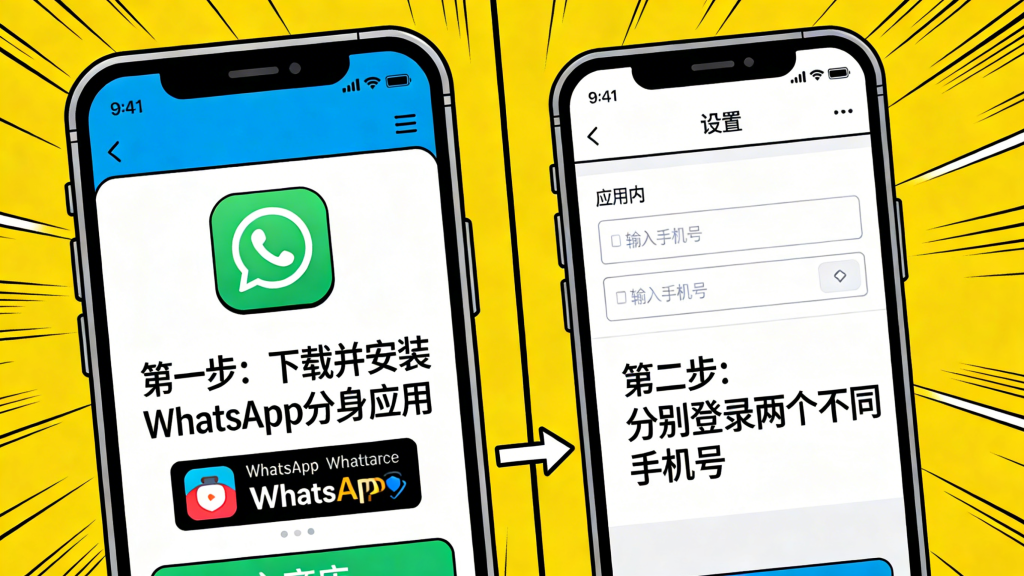
WhatsApp 如何找回聊天記錄?
想要WhatsApp 找回聊天記錄,核心靠本地備份、雲端備份兩大途徑,誤刪對話優先走本地備份快速還原,換機/重裝APP就靠雲端備份兜底,只要備份未失效,按步操作就能完整找回,千萬別亂用第三方工具損傷資料、泄露隱私。

WhatsApp 找回聊天記錄 零難度還原攻略,新手也能秒上手
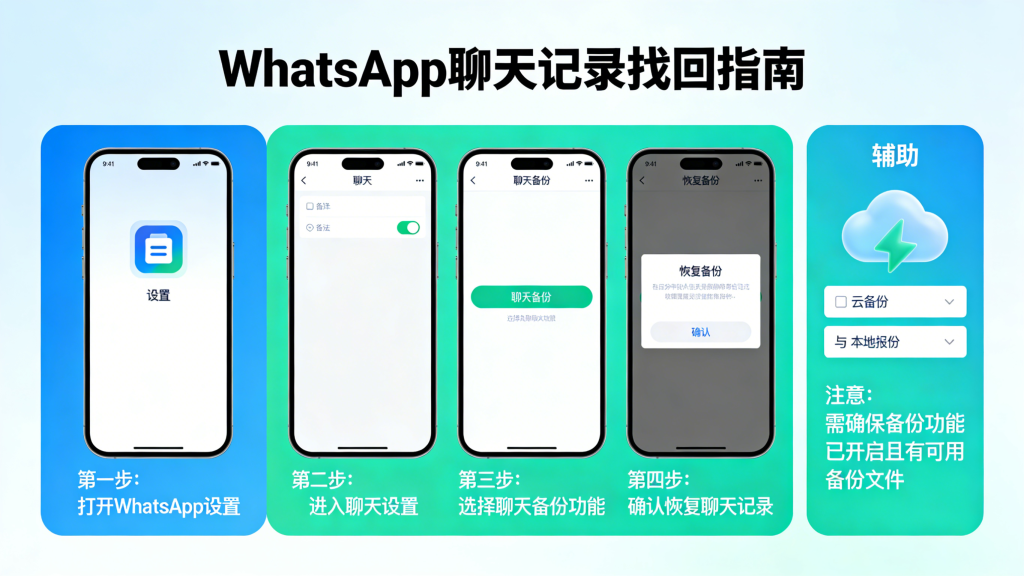
誤刪聊天記錄別慌,WhatsApp 找回聊天記錄 最快的本地還原法
本地備份還原詳細步驟+真實還原案例
咱們平時誤滑刪除聊天框、手滑清空對話,其實不用急著焦慮,WhatsApp這款貼心的聊天小助手,早就默默幫你存好了本地備份檔,這也是WhatsApp 找回聊天記錄最省事、最快速的方式,不用依賴網絡,幾分鐘就能搞定。先說清楚,本地備份是WhatsApp預設開啟的功能,Android設備會自動存到手機內部存儲,iOS設備本地備份則依附於iTunes備份,兩者操作略有差異,但核心邏輯一致。
先講Android用戶本地還原步驟:第一步,打開手機文件管理器,找到路徑「內部存儲>Android>媒體>com.whatsapp>WhatsApp>數據庫」,這裡能看到命名帶日期的備份文件,比如msgstore-2026-03-08.db.crypt14,挑選刪除記錄前的最新備份;第二步,把選中的備份文件重命名為msgstore.db.crypt14,別改後綴格式,不然系統識別不出;第三步,卸載手機上的WhatsApp,再從Google Play重新安裝,驗證同一手機號後,系統會自動檢測本地備份,點擊「還原」即可,等待1-5分鐘(看備份大小),刪除的聊天記錄就能全數找回。
再說iOS用戶本地還原步驟:iOS沒有獨立的本地備份文件路徑,需依託電腦iTunes備份還原,先把iPhone連接電腦,打開iTunes選擇設備,找到「摘要」裡的「恢復備份」,選擇刪除記錄前的備份檔,確認恢復後,重裝WhatsApp登錄同一賬號,就能順利完成WhatsApp 找回聊天記錄。這裡分享一個真實案例:網友小陳誤刪客戶溝通記錄,沒開雲端備份,靠Android本地數據庫還原,3分鐘就找回了全部對話,沒耽誤業務對接,這也說明本地備份是WhatsApp 找回聊天記錄的基礎保障。
補充一個關鍵細則:WhatsApp本地備份預設保留7天,超過7天的備份會被自動覆蓋,所以誤刪記錄後別拖時間,抓緊操作才是關鍵。想了解更細緻的備份開啟技巧,WhatsApp 備份開啟與設定詳解,提前設置好備份頻率,後續丟記錄也能快速應對。
換機/重裝APP丟記錄,WhatsApp 找回聊天記錄 雲端備份兜底全流程
iOS/Android雲端還原步驟+避坑細則
要是換了新手機、手機重置後重裝WhatsApp,本地備份大概率已經丟失,這時候WhatsApp 找回聊天記錄就得靠雲端備份兜底,這也是大多數用戶常用的還原方式,只要之前開啟了雲端自動備份,登錄同一賬號就能輕鬆還原。先明確雲端備份的載體:Android對接Google雲端硬碟,iOS對接iCloud,兩者操作流程大同小異,核心要保證賬號一致、網絡穩定。
Android用戶雲端還原步驟:第一步,確認新舊手機登錄的是同一Google賬號,打開WhatsApp進入「設定>對話>對話備份」,查看上次備份時間,確認備份包含需要找回的記錄;第二步,卸載重裝WhatsApp,驗證手機號後,系統會彈出「檢測到雲端備份,是否還原」的提示,點擊「還原」,全程連接穩定Wi-Fi,別切換網絡、別關閉APP;第三步,還原完成後點擊「下一步」,進入聊天界面就能看到全部記錄,這是最穩的WhatsApp 找回聊天記錄雲端方案。
iOS用戶雲端還原步驟:第一步,登錄同一Apple ID,確保iCloud雲盤開啟、WhatsApp雲端備份權限打開,進入iPhone「設定>[你的名稱]>iCloud」,開啟WhatsApp備份開關;第二步,重裝WhatsApp驗證手機號,系統會自動讀取iCloud備份,按照提示點擊「還原對話」,等待還原完成即可。這裡要避開一個常見坑:很多用戶還原失敗,是因為更換了Google/Apple賬號,或是雲端儲存空間不足,導致備份未同步,想避開這類問題,WhatsApp 跨系統轉移資料避坑指南,提前排查賬號與儲存問題。
再補充一個實用細節:雲端備份還原時,千萬別中途退出APP、斷開網絡,不然會導致備份損壞,後續很難再次還原;如果雲端備份過期,也可以嘗試結合本地殘留備份二次操作,依舊能完成WhatsApp 找回聊天記錄,不用輕易放棄。
WhatsApp 找回聊天記錄 必備Checklist,一鍵對標不繞路
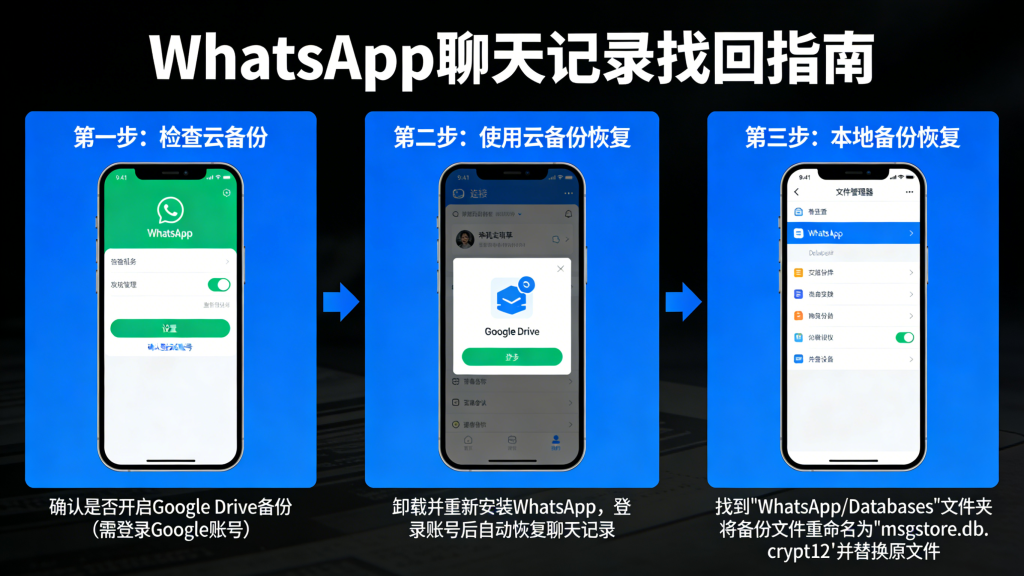
分步操作清單+核心要點總結
為了讓大家更高效完成WhatsApp 找回聊天記錄,我整理了一套可直接對標的操作清單,不管是誤刪還是換機,按步走就能避坑,零基礎也能輕鬆操作,不用反覆折騰浪費時間。
- 第一步:判斷丟失場景,誤刪對話優先選本地備份還原,換機/重裝選雲端備份還原,縮小操作範圍
- 第二步:核驗備份有效性,Android查看數據庫備份文件、iOS查看雲端備份時間,確認備份包含丟失記錄
- 第三步:嚴格對應賬號,還原時必須使用同一手機號、同一Google/Apple賬號,否則系統無法識別備份
- 第四步:穩定網絡與環境,還原全程連接Wi-Fi,別關閉APP、別操作手機其他功能,避免備份中斷
- 第五步:還原後核驗資料,進入聊天界面逐一核對對話,確認WhatsApp 找回聊天記錄完整無缺失
最後再強調核心要點:WhatsApp 找回聊天記錄的核心前提是有備份,不管是本地還是雲端,提前開啟自動備份才是最省心的方式;千萬別相信第三方恢復工具,不僅收費高昂,還容易泄露聊天隱私,甚至損壞手機數據,官方備份還原才是最安全、最可靠的方式。只要掌握這套方法,不管遇到哪種聊天記錄丟失的情況,都能快速搞定,不用再為丟失對話發愁。
WhatsApp 如何找回聊天記錄?
如果您不小心刪除了聊天記錄,可以透過Google 雲端硬碟備份(Android)或iCloud 備份(iPhone)來還原。最常見的做法是解除安裝並重新安裝 WhatsApp,在驗證電話號碼後,系統會自動偵測到現有備份,並提示您選擇「還原聊天記錄」。請注意,您需要確保備份檔案存在,且使用相同的 Google 帳戶或 iCloud 帳戶登入。如果沒有備份,則無法透過官方方式找回已刪除的訊息。
換新手機後,如何將舊手機的 WhatsApp 聊天記錄轉移過去?
換手機時轉移聊天記錄,根據作業系統不同有多種方式。如果是Android 轉 Android,可以直接使用 Google 雲端硬碟備份還原,或使用手機品牌的換機工具(如 Samsung Smart Switch、小米換機)。如果是iPhone 轉 iPhone,可透過 iCloud 備份或 iTunes 整機備份來還原。若要跨平台轉移(Android ↔ iPhone),WhatsApp 官方提供了「聊天記錄轉移」功能,您需要在舊手機上選擇「設定」>「聊天」>「將聊天記錄轉移至 iPhone / Android」,並使用同一條傳輸線或 Wi-Fi 連接兩支手機進行轉移。
如果沒有備份,誤刪的 WhatsApp 訊息還能救回來嗎?
如果您的 WhatsApp 沒有開啟自動備份,或備份檔案已被覆蓋,官方不提供任何直接恢復已刪除訊息的功能。網路上號稱能「無需備份恢復刪除訊息」的第三方軟體,通常需要您授予極高的手機權限,存在嚴重的安全風險和隱私疑慮,部分甚至可能是詐騙軟體。最有效的預防方式,是在 WhatsApp 的「設定」>「聊天」>「聊天備份」中,設定自動備份頻率(每日/每週/每月),並確保備份帳戶有足夠的儲存空間。
WhatsApp 的「備份」會包含媒體檔案嗎?如何管理備份大小?
WhatsApp 備份可以選擇是否包含影片和照片等媒體檔案。在 Android 上,您可以進入「設定」>「聊天」>「聊天備份」>「包含影片」,關閉此選項則僅備份文字訊息,不包含影片以節省空間。在 iPhone 上,iCloud 備份會一併備份媒體,但您可以手動刪除某些對話中的大型媒體來降低備份大小。需要注意的是,Google 雲端硬碟的備份會占用您的 Google 帳戶儲存空間(免費容量為 15GB),iCloud 備份則會占用 iCloud 儲存空間(免費容量為 5GB)。當備份檔案過大時,您可能需要購買額外的儲存空間,或定期清理較不重要的媒體檔案。
為什麼還原備份時一直卡住或失敗?該如何解決?
還原備份失敗或卡住,常見原因與解決方式如下:第一,網路連線不穩定,建議切換至穩定的 Wi-Fi 環境再試。第二,手機儲存空間不足,還原前請確認手機剩餘空間大於備份檔案大小。第三,Google 或 iCloud 帳號登入異常,請確認在手機設定中已正確登入並授權 WhatsApp 存取雲端。第四,備份檔案損毀或不相容,例如跨版本系統還原(較新的備份無法還原至舊版 WhatsApp)。如果嘗試多次仍失敗,可嘗試重新安裝 WhatsApp 並重啟手機後再進行還原操作。
相關文章