iPad可以用WhatsApp嗎?
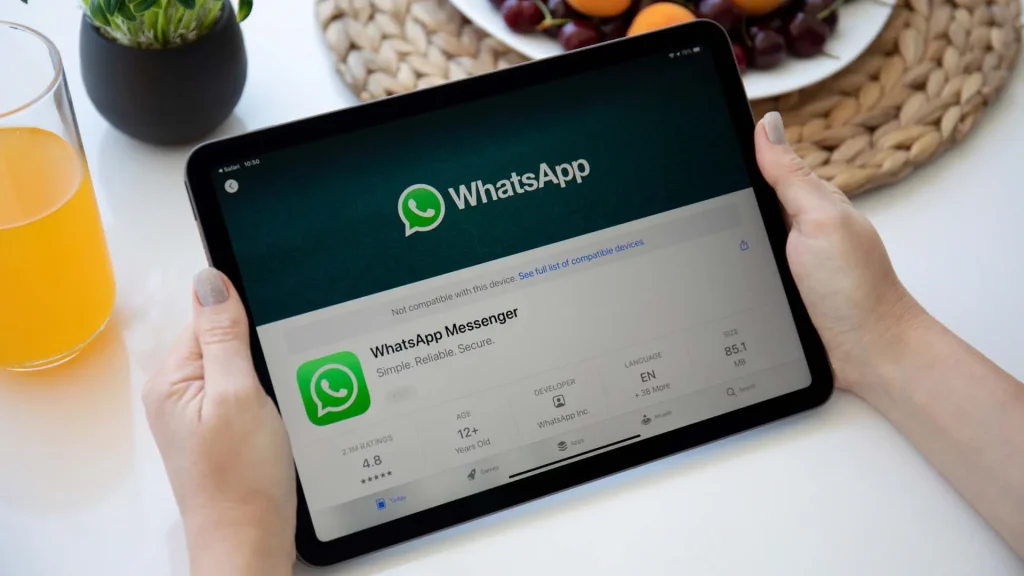
在移動辦公與跨境溝通日益頻繁的當下,iPad憑藉便攜的體積、清晰的大屏優勢,成為很多人日常溝通、處理輕量工作的首選設備。而WhatsApp作為覆蓋全球200多個國家和地區、擁有數十億用戶的頂級即時通訊軟件,是跨境商家、留學生、海外華人與他人聯絡的核心工具。因此,“iPad可以用WhatsApp嗎?”成為眾多iPad用戶最常詢問的問題之一。
明確答案:iPad可以使用WhatsApp,但無法直接在App Store下載安裝官方原生應用。WhatsApp官方目前僅推出了iPhone(iOS手機)和Android手機版本,並未開發針對iPad的原生應用,這與iPad的系統架構、WhatsApp的產品定位密切相關。但用戶可通過兩種有效方式在iPad上使用WhatsApp——「WhatsApp Web瀏覽器版」和「第三方適配應用」,兩種方法各有優劣,適合不同使用場景。
使用WhatsApp Web連接iPad
WhatsApp Web是WhatsApp官方推出的瀏覽器版工具,本質上是手機端WhatsApp的“延伸鏡”,無需在iPad上安裝任何軟件,只需通過Safari等主流瀏覽器登錄官方網頁,掃描二維碼與手機端WhatsApp綁定,即可在iPad上實現消息收发、文件查看等基礎功能。這種方法的核心優勢是安全穩定、無需安裝額外軟件、免費且與官方同步,是大多數iPad用戶的首選方式,尤其適合偶尔在iPad上使用WhatsApp、注重賬戶安全的用戶。
如何在Safari中打開WhatsApp Web
Safari是iPad自帶的默認瀏覽器,兼容性強、運行流暢,與WhatsApp Web的适配度最高,無需額外下載其他瀏覽器(當然也可使用Chrome、Edge等瀏覽器,操作步驟基本一致)。以下是在Safari中打開WhatsApp Web的詳細操作步驟,每一步均搭配操作要點與注意事項,確保用戶零失誤操作:
- 打開iPad桌面的Safari瀏覽器:點擊iPad主屏幕上的「Safari」圖標(藍色背景、白色指南针圖案),確保Safari處於最新版本(可通過「設置」-「Safari瀏覽器」-「軟件更新」檢查更新),避免因版本過低導致兼容性問題,影響WhatsApp Web的正常使用。
- 輸入WhatsApp Web官方網址:點擊Safari頂部的地址欄,輸入WhatsApp Web的官方網址:https://web.whatsapp.com/(內鏈指向官方頁面,確保用戶登錄正規網站,規避釣魚網站風險);也可通過搜索引擎(谷歌、Bing)搜索「WhatsApp Web」,點擊帶有「官方」標識的搜索結果進入,避免點擊來源不明的鏈接。
- 調整瀏覽器設置(優化體驗):進入WhatsApp Web頁面後,默認顯示的是登錄二維碼界面。此時可點擊Safari底部的「分享」按鈕(帶有箭頭的方塊圖標),在彈出的菜單中選擇「請求桌面網站」,將頁面切換為桌面版布局——這一步至關重要,切換後頁面會更適配iPad的大屏,按鈕、文字大小更合適,操作起來更便捷,避免移動版頁面出現顯示不全、按鈕難點擊的問題。
- 保存書籤(便捷登錄):為了後續快速打開WhatsApp Web,無需重複輸入網址,可點擊Safari頂部的「書籤」按鈕(帶有書本圖標),選擇「添加書籤」,輸入標題「WhatsApp Web」,點擊「完成」。此後只需打開Safari的書籤欄,點擊對應書籤,即可快速進入WhatsApp Web登錄頁面,節省操作時間。

常見問題排查:若輸入官方網址後無法打開頁面,可檢查iPad的網絡連接(確保連接穩定的WiFi或移動數據),關閉Safari的廣告攔截、VPN等工具(部分VPN會影響網絡訪問),清除Safari緩存(「設置」-「Safari瀏覽器」-「清除網站數據」)後重新嘗試;若頁面顯示「無法加載」,可刷新頁面或更換瀏覽器(如Chrome for iPad)再次登錄。用戶也可通過https://whatsappd.com/web(WhatsApp Web官方幫助頁面)查閱更多登錄相關的問題解答。
掃描二維碼連接手機WhatsApp
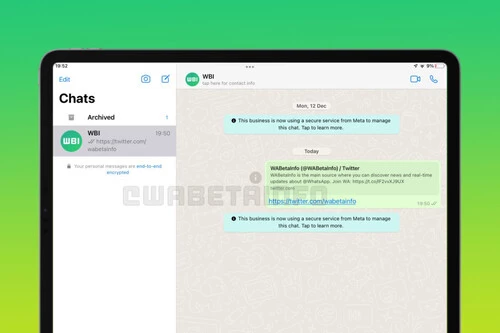
打開WhatsApp Web頁面後,頁面中央會顯示一個動態二維碼(每15分鐘自動刷新一次,確保安全性),用戶需通過已登錄WhatsApp的手機掃描該二維碼,完成綁定後,iPad上即可同步顯示手機端的WhatsApp消息、好友列表、群聊等內容,實現兩端同步操作。以下是詳細的掃描綁定步驟,分iOS手機和Android手機分別說明,確保不同手機用戶都能順利操作:
第一步:準備工作
確保手機已安裝並登錄WhatsApp官方應用(手機號已完成驗證,處於正常使用狀態);確保手機與iPad連接同一個WiFi網絡(或兩者均處於移動數據網絡下,網絡穩定);關閉手機的節電模式、屏幕自動鎖定功能,避免掃描過程中手機屏幕熄滅,導致掃描失敗。
第二步:手機端操作(iOS手機)
第二步:手機端操作(Android手機)
- 打開手機上的WhatsApp應用,進入主界面後,點擊右下角的「設置」圖標(齒輪圖標)。
- 在設置頁面中,找到並點擊「鏈接設備」選項(若未找到,可升級WhatsApp至最新版本,舊版本可能顯示為「WhatsApp Web」)。
第三步:完成綁定
- 進入「鏈接設備」頁面後,點擊頂部的「掃描二維碼」按鈕,此時手機會開啟相機,並彈出「相機訪問權限」提示,點擊「允許」,確保WhatsApp能正常使用相機掃描二維碼。
- 打開手機上的WhatsApp應用,進入主界面後,點擊右上角的「三個點」圖標(更多選項)。
- 在彈出的下拉菜單中,選擇「鏈接設備」選項(舊版本可能顯示為「WhatsApp Web」)。
掃描失敗解決方法:若多次掃描無法識別,可檢查手機相機清晰度(清理相機鏡頭灰塵),調整掃描距離與角度,確保二維碼完整、清晰;若二維碼過期(頁面提示「二維碼已過期」),點擊頁面「刷新」按鈕,生成新的二維碼後重新掃描;若手機提示「無法識別二維碼」,可升級手機WhatsApp至最新版本,或重啟手機與iPad後再次嘗試。
使用WhatsApp Web的限制和註意事項
雖然WhatsApp Web操作便捷、安全穩定,但受於瀏覽器工具的屬性,其功能存在一定限制,且使用過程中需注意安全細節,避免出現WhatsApp賬戶泄露、消息丟失等問題。以下是詳細的限制說明與注意事項,幫助iPad用戶合理規避風險,提升使用體驗:
一、使用限制(核心痛點)
- 進入「鏈接設備」頁面後,點擊「掃描二維碼」,允許WhatsApp訪問相機,即可開始掃描。
- 將手機相機對準iPad Safari頁面上的動態二維碼,確保二維碼完整處於相機取景框內,保持手機與iPad的距離在10-20厘米,避免畫面模糊、傾斜。
- 掃描成功後,手機端會彈出「設備已鏈接」的提示,同時顯示iPad的設備名稱(如「iPad Pro」);iPad端的二維碼會消失,自動加載手機端的WhatsApp好友列表、群聊、未讀消息等內容,至此,WhatsApp Web與手機端的WhatsApp綁定完成,可在iPad上正常使用WhatsApp。
- 綁定後的注意事項:綁定成功後,手機端可在「鏈接設備」頁面查看所有已鏈接的設備(包括iPad),若需要斷開連接,點擊設備名稱,選擇「斷開鏈接」即可;若iPad長時間未操作,WhatsApp Web會自動退出登錄,再次使用時需重新掃描二維碼綁定,保障WhatsApp賬戶安全。
二、使用注意事項(安全與體驗)
- 無法使用語音/視頻通話功能:這是WhatsApp Web最大的限制之一。iPad大屏本來適合長時間通話,但WhatsApp Web僅支持文字消息、圖片、視頻、文件的收发,無法發起或接聽語音、視頻通話,若需要在iPad上進行WhatsApp通話,需選擇第三方應用。
安裝第三方應用使用WhatsApp
對於需要經常在iPad上使用WhatsApp、且希望突破WhatsApp Web功能限制(如實現語音/視頻通話、更好的通知體驗)的用戶,安裝第三方適配應用是更合適的選擇。這類第三方應用是開發者基於WhatsApp的接口開發的,專門針對iPad的大屏與系統進行了優化,能實現更全面的WhatsApp功能,操作體驗更接近WhatsApp原生應用。
- 文件發送與接收限制:WhatsApp Web支持發送和接收圖片、視頻、文檔等文件,但存在大小限制——單個文件最大支持100MB,超過100MB的文件無法發送,且接收大型視頻、壓縮包時,下載速度取決於網絡狀態,可能出現下載失敗、卡頓的問題;此外,無法直接發送iPad相機拍攝的實時照片、視頻,需先保存至相冊,再從相冊選擇發送。
需要注意的是,第三方應用並非WhatsApp官方開發,因此在安全性、穩定性上與官方Web版存在差異,用戶需謹慎選擇正規、口碑好的第三方應用,避免使用來源不明的應用,導致WhatsApp賬戶被盜、隱私泄露等問題。以下詳細介紹iPad上適合的WhatsApp第三方應用、設置步驟及安全性考量。
iPad上適合的WhatsApp第三方應用
- 通知體驗不佳:WhatsApp Web的消息通知依賴於Safari瀏覽器的通知权限,若關閉Safari通知、關閉瀏覽器頁面,或iPad處於鎖屏狀態,將無法即時收到WhatsApp消息通知,只能打開Safari頁面才能查看未讀消息;且通知無法自定義設置(如鈴聲、震動),體驗遠不如WhatsApp原生應用。
目前iPad上有眾多支持WhatsApp的第三方應用,但質量參差不齊,部分應用存在廣告過多、功能不穩定、泄露隱私等問題。經過實測與用戶口碑篩選,以下3款應用是iPad上最適合使用的WhatsApp第三方應用,分別適合不同需求的用戶,附應用特色與下載渠道,確保用戶能選擇到合適的應用:
1. WhatsApp for iPad(非官方,最受歡迎)
- 需依賴手機在線:WhatsApp Web本質上是手機端WhatsApp的延伸,使用過程中需要手機保持在線狀態(無論是WiFi還是移動數據),若手機關機、斷網、退出WhatsApp應用,iPad上的WhatsApp Web會立即無法使用,顯示「手機未連接」提示,直至手機重新在線。
這是目前iPad用戶使用最多的WhatsApp第三方應用,專門針對iPad的大屏進行了界面優化,支持橫豎屏切換,功能與手機端WhatsApp幾乎一致,是體驗最接近WhatsApp原生應用的第三方工具。
- 無法使用部分特色功能:WhatsApp的部分特色功能,如「狀態發布與查看」「群聊公告編輯」「好友標星標記」「消息撤回時間延長」等,在WhatsApp Web上無法使用或體驗不佳,只能在手機端操作;此外,無法設置WhatsApp Web的主題、字體大小,界面樣式固定,無法自定義。
2. Messenger Pro for WhatsApp
這是一款功能強大的WhatsApp第三方客戶端,不僅支持iPad,還支持iPhone、Mac等設備,核心優勢是「多賬號登錄」與「功能自定義」,適合需要同時使用多個WhatsApp賬號的用戶(如工作賬號與私人賬號分開使用)。
- 及時退出登錄,保障賬戶安全:若在公共iPad(如圖書館、辦公室公用設備)上使用WhatsApp Web,使用完成後必須點擊頁面右上角的「三個點」圖標,選擇「退出登錄」,避免他人使用該iPad時訪問你的WhatsApp賬戶,查看私人聊天記錄、發送惡意消息;即使是私人iPad,長時間不使用時,也建議退出登錄,或開啟iPad的屏幕鎖定功能。
- 避免在公共WiFi環境下使用:公共WiFi(如咖啡廳、酒店、車站的免費WiFi)大多缺乏安全加密,黑客可輕易通過公共WiFi監控網絡數據傳輸,若在公共WiFi環境下使用WhatsApp Web,可能導致WhatsApp聊天記錄、文件等敏感信息被攔截、盜取;若確需使用,建議先開啟正規VPN工具(如ExpressVPN、NordVPN),加密網絡連接後再登錄,用完後立即退出。
- 定期清理瀏覽器緩存:長時間使用WhatsApp Web後,Safari會留存大量緩存數據(如WhatsApp聊天記錄片段、文件缓存),不僅會占用iPad存儲空間,還可能存在隱私泄露風險;建議每1-2周清理一次Safari緩存,操作步驟:「設置」-「Safari瀏覽器」-「清除網站數據」,清理後不影響已綁定的設備,重新打開頁面即可正常使用。
- 不要保存二維碼截圖:WhatsApp Web的二維碼是動態刷新的,且與手機端WhatsApp實時綁定,若截圖保存二維碼,可能被他人盜用,通過截圖掃描登錄你的WhatsApp賬戶;若需要臨時保存,建議設置截圖加密,並在使用完成後立即刪除。
3. Chat for WhatsApp
- 及時更新瀏覽器與手機WhatsApp版本:為了避免兼容性問題,確保WhatsApp Web的所有功能正常使用,需定期更新iPad的Safari瀏覽器(通過iPad系統更新)和手機端的WhatsApp應用(通過App Store或Google Play更新),舊版本可能出現消息同步延遲、二維碼無法掃描等問題。
這是一款輕量級的WhatsApp第三方應用,體積小、運行流暢,不占用iPad過多存儲空間,核心優勢是「無廣告、簡潔易用」,適合對功能需求不高、討厭廣告的用戶。
溫馨提示:無論選擇哪款第三方應用,都建議優先選擇下載量高、用戶評價好、開發者正規的應用;下載前可查看用戶評論,了解應用的穩定性、廣告情況、安全性等,避免下載到惡意應用;下載後及時更新至最新版本,修復已知漏洞,提升WhatsApp使用安全性。
第三方應用的設置步驟
無論選擇哪款第三方應用,設置步驟基本一致,核心都是「下載安裝→驗證手機號→掃描二維碼綁定」,與WhatsApp Web的綁定邏輯類似,但增加了應用權限設置、WhatsApp賬戶配置等步驟。以下以最受歡迎的「WhatsApp for iPad」為例,詳細介紹設置步驟,其他應用可參照操作:
第一步:下載並安裝應用
- 安裝包下載完成後,點擊下載記錄中的安裝包,開始安裝;若iPad彈出「未信任該開發者」提示,需進入「設置」-「通用」-「VPN與設備管理」,找到對應開發者,點擊「信任」,然後重新點擊安裝包,完成安裝。
- 核心特色:支持文字、圖片、視頻、文件收发,支持語音/視頻通話(大屏體驗更佳),支持WhatsApp消息通知自定義(鈴聲、震動、彈窗),支持WhatsApp狀態發布與查看,支持WhatsApp群聊管理,無文件大小限制(可發送超過100MB的文件),支持WhatsApp聊天記錄備份與恢復,界面干淨,廣告較少(僅有少量開屏廣告)。
- 安裝完成後,iPad主屏幕會出現「WhatsApp for iPad」的應用圖標,點擊圖標打開應用,進入初始設置頁面。
第二步:授予應用基礎權限
- 適合人群:經常在iPad上使用WhatsApp、需要進行語音/視頻通話、追求原生應用體驗的用戶,尤其是跨境商家、留學生。
打開應用後,系統會陸續彈出權限請求提示,這些權限是應用正常使用的基礎,需依次授予,否則會影響功能使用:
- 相機權限:點擊「允許」,用於掃描二維碼綁定手機WhatsApp,以及拍攝實時照片、視頻發送。
- 下載渠道:由於並非官方應用,無法在App Store直接下載,用戶可通過正規第三方應用平台下載,如APKMirror(Android/iPad通用,內鏈指向正規平台)、TestFlight測試版(需獲取測試資格),下載時需核對應用開發者信息,避免下載惡意應用;也可通過https://whatsappd.com/ios(WhatsAppiPad第三方應用官方指引頁面)獲取正規下載鏈接。
- 照片權限:點擊「允許訪問所有照片」,用於發送和接收相冊中的圖片、視頻。
- 麥克風權限:點擊「允許」,用於錄製語音消息、進行語音/視頻通話。
- 揚聲器權限:點擊「允許」,用於播放語音消息、通話聲音。
- 通知權限:點擊「允許」,用於接收WhatsApp消息通知,可後續在設置中自定義通知樣式。
- 核心特色:支持多個WhatsApp賬號同時登錄(最多可登錄3個),無需反復切換;支持語音/視頻通話、文件收发、消息通知等基礎功能;支持界面主題自定義(可更換皮膚、字體大小、按鈕樣式);支持WhatsApp聊天記錄加密、批量刪除消息、消息標星標記等實用功能;缺點是免費版有較多彈窗廣告,需要付費解鎖高級功能(如去除廣告、WhatsApp聊天記錄雲備份)。
第三步:綁定手機WhatsApp(兩種方式)
第三方應用支持兩種綁定方式:「掃描二維碼綁定」和「手機號驗證綁定」,用戶可根據自身情況選擇,推薦「掃描二維碼綁定」,操作更快捷:
方式一:掃描二維碼綁定(推薦)
- 打開iPad上的「WhatsApp for iPad」,進入綁定頁面,頁面會顯示一個動態二維碼(與WhatsApp Web的二維碼類似)。
- 打開手機上的WhatsApp應用,進入「設置」-「鏈接設備」,點擊「掃描二維碼」,將手機相機對準iPad上的二維碼,掃描成功後,手機端會彈出「設備已鏈接」提示。
- 此時iPad上的應用會自動加載手機端的好友列表、群聊、未讀消息等內容,綁定完成,可立即開始使用所有功能。
- 適合人群:需要同時使用多個WhatsApp賬號的用戶,如跨境商家(一個賬號對接客戶,一個賬號對接供應商)、經常切換賬號的用戶。
方式二:手機號驗證綁定(適用於無法掃描二維碼的場景)
- 下載渠道:可在App Store搜索「Messenger Pro for WhatsApp」直接下載(部分地區可能需要切換海外Apple ID),或通過APKMirror平台下載,確保下載的是最新版本,避免功能缺失。
- 打開iPad上的「WhatsApp for iPad」,點擊綁定頁面的「無法掃描二維碼?」選項,切換到手機號驗證頁面。
- 選擇手機號對應的國家/地區代碼(如中國為「+86」),輸入手機號(與手機端WhatsApp登錄的號碼一致),點擊「下一步」。
- 系統會向該手機號發送一條6位驗證碼(短信或語音形式),輸入驗證碼後,點擊「驗證」。
- 驗證成功後,應用會自動同步手機端的WhatsApp數據,完成綁定,即可正常使用。
- 核心特色:支持文字、圖片、視頻、文件收发,支持WhatsApp語音消息錄製與播放,支持WhatsApp消息通知,界面簡潔干淨,全程無廣告;支持WhatsApp聊天記錄本地備份,支持橫屏顯示,适配iPad大屏;缺點是功能較簡單,不支持語音/視頻通話、多賬號登錄等高級功能,僅能滿足基礎的WhatsApp消息收发需求。
第四步:優化應用設置(提升使用體驗)
綁定完成後,建議進行以下設置,優化使用體驗,契合iPad的使用習慣:
- 適合人群:僅需要在iPad上收发WhatsApp消息、討厭廣告、追求輕量級體驗的用戶,如學生、日常溝通需求較簡單的用戶。
- 設置通知樣式:進入應用「設置」-「通知」,選擇通知顯示方式(彈窗、標題欄提示),設置通知鈴聲、震動,開啟「鎖屏顯示通知」,確保能即時收到消息提醒。
- 開啟橫屏適配:進入應用「設置」-「顯示設置」,開啟「橫屏自動適配」,這樣在iPad橫屏使用時,界面會自動調整為橫屏布局,大屏顯示更舒適。
- 下載渠道:可在App Store搜索「Chat for WhatsApp」下載,或通過正規第三方應用平台獲取,下載後無需付費,即可使用所有基礎功能。
- 設置聊天記錄備份:進入應用「設置」-「聊天備份」,選擇備份方式(本地備份或雲備份),開啟「自動備份」,定期備份聊天記錄,避免數據丟失。
- 去除廣告(若有):若使用的是免費版應用,存在廣告,可進入應用「設置」-「高級設置」,選擇付費解鎖高級版,去除廣告,獲取更多高級功能。
常見設置問題:若綁定後無法同步好友列表,可退出應用重新登錄,或檢查手機與iPad的網絡連接;若無法發送語音消息,可檢查麥克風權限是否授予,或重啟應用;若通知無法正常顯示,可進入iPad「設置」-「通知」-找到對應應用,檢查通知权限是否開啟。
- 打開iPad的Safari瀏覽器,輸入正規下載鏈接(如https://whatsappd.com/ios),進入下載頁面,點擊「下載iPad版本」,等待安裝包下載完成(下載速度取決於網絡狀態,建議使用WiFi下載)。
使用第三方應用的安全性考慮
這是iPad用戶使用第三方應用時最關心的問題。不同於WhatsApp Web(官方開發,安全性有保障),第三方應用由非官方開發者開發,存在一定的安全隱患,若使用不當,可能導致WhatsApp賬戶被盜、私人聊天記錄泄露、手機號被濫用等問題。以下從「安全隱患」和「防範措施」兩方面詳細說明,幫助用戶規避風險,安全使用第三方應用:
一、核心安全隱患(必須警惕)
- 隱私泄露風險:第三方應用需要獲取用戶的WhatsApp聊天記錄、好友列表、手機號等敏感信息,部分不正规的應用會將這些信息收集、販賣給第三方,導致私人隱私泄露;更有惡意應用會偷錄語音、拍攝視頻,盜取iPad上的其他數據(如照片、文檔),造成嚴重的隱私安全問題。
- 賬戶被盜風險:部分第三方應用存在安全漏洞,或開發者本身存在惡意,會記錄用戶的驗證碼、登錄信息,進而盜取用戶的WhatsApp賬戶,冒充用戶與好友聯絡,進行詐騙、借款等行為,給用戶帶來財產損失;此外,第三方應用的服務器若被黑客攻擊,用戶的登錄信息、聊天記錄也可能被盜取。
- 惡意代碼與廣告捆綁:來源不明的第三方應用可能被植入木馬程序、病毒等惡意代碼,安裝後會導致iPad運行卡頓、耗電加快,甚至控制iPad;部分免費第三方應用捆綁大量惡意廣告,點擊廣告後可能下載更多惡意軟件,進一步威脅設備安全。
- 數據丟失風險:第三方應用的聊天記錄同步、備份功能並不穩定,若應用停止運營、服務器關閉,用戶存儲在應用中的聊天記錄、文件等數據會全部丟失,且無法恢復;此外,應用升級過程中也可能出現數據丟失的問題。
- 違反WhatsApp用戶協議:WhatsApp官方明確禁止用戶使用非官方應用登錄賬戶,若被官方檢測到使用第三方應用,可能會對用戶的WhatsApp賬戶進行限制(如臨時凍結、永久封禁),導致賬戶無法使用,聊天記錄、好友列表等數據全部丟失。
二、安全防範措施(必看)
- 優先選擇正規、口碑好的應用:這是最核心的防範措施。選擇下載量高、用戶評價好、開發者信息公開的第三方應用,避免下載來源不明、評價差、沒有明確開發者信息的應用;可通過谷歌、Bing搜索應用名稱,查看相關評測,確認應用的安全性。
- 僅授予必要的應用權限:安裝第三方應用時,仔細檢查權限請求,只授予應用正常使用所需的權限,避免授予不必要的權限(如位置信息、通訊錄、相機以外的其他權限);若應用要求授予過多敏感權限(如訪問銀行卡信息、手機短信),立即拒絕,並卸載該應用。
- 避免使用多賬號登錄與敏感操作:盡量不要在第三方應用中登錄包含敏感信息的WhatsApp賬戶(如工作賬戶、涉及財務往來的賬戶);避免在第三方應用中發送、接收涉及隱私、財務、身份信息的內容(如身份證照片、銀行卡號、密碼等),降低泄露風險。
- 定期更換賬戶密碼與退出登錄:若使用第三方應用,建議定期在手機端WhatsApp中更換登錄密碼(開啟兩步驗證),並定期退出第三方應用的登錄,重新綁定,避免登錄信息被長期留存;若懷疑賬戶存在安全問題,立即在所有設備上退出登錄,修改密碼,並聯繫WhatsApp官方客服。
- 定期檢查應用與設備安全:定期更新第三方應用至最新版本,修復已知的安全漏洞;安裝iPad安全軟件(如McAfee、Avast),定期對iPad進行病毒掃描,檢查是否存在惡意代碼;若發現應用存在異常(如彈出奇怪廣告、運行卡頓、數據同步異常),立即卸載該應用,並更改WhatsApp賬戶密碼。
- 優先使用官方Web版(替代方案):若對安全性要求較高,且不需要語音/視頻通話功能,建議優先使用WhatsApp Web,避免使用第三方應用;若確需使用第三方應用,可選擇付費高級版,這類應用的安全性、穩定性通常比免費版更高,廣告也更少。
鄭重提醒:根據WhatsApp官方數據,每年有大量用戶因使用非官方第三方應用,導致賬戶被盜、隱私泄露,尤其是跨境用戶,成為詐騙分子的重點目標。因此,使用第三方應用時,必須保持高度警惕,嚴格遵循上述防範措施,若出現任何異常,立即停止使用,並採取相應的安全措施。用戶可通過https://whatsappd.com/(WhatsApp官方安全指引頁面),了解更多賬戶安全保護技巧。
發送和接收消息的操作方法
無論是使用WhatsApp Web還是第三方應用,在iPad上發送和接收WhatsApp消息的核心操作基本一致,與手機端類似,但基於iPad的大屏優勢,操作起來更便捷(如輸入文字更快、查看消息更清晰)。以下詳細介紹各種消息類型的操作方法,包括文字消息、圖片視頻、語音消息,以及查看、回復消息的便捷技巧,幫助用戶快速上手,提升使用效率。
如何發送圖片和視頻
iPad的相機拍攝效果好,且存儲空間充足,很多用戶會在iPad上拍攝照片、視頻,並通過WhatsApp發送給好友或群聊。無論是WhatsApp Web還是第三方應用,發送圖片和視頻的操作都很簡單,以下是詳細步驟,分兩種使用方式分別說明,確保用戶能熟練操作:
WhatsApp Web發送圖片和視頻
- 打開iPad Safari瀏覽器,登錄WhatsApp Web,進入需要發送圖片/視頻的好友聊天窗口或群聊窗口。
- 點擊聊天窗口左下角的「附件」圖標(紙clip圖標),在彈出的菜單中選擇「照片/視頻」。
- 此時會彈出iPad的相冊窗口,選擇需要發送的圖片或視頻(可按住屏幕,選擇多張圖片/視頻批量發送);若需要發送實時拍攝的照片/視頻,需先打開iPad相機,拍攝完成後保存至相冊,再從相冊選擇發送(WhatsApp Web無法直接調用iPad相機實時拍攝)。
- 選擇完成後,可對圖片/視頻進行簡單編輯:點擊圖片/視頻,可添加文字、畫筆標注、表情符號等;
iPad 可以直接下載並使用 WhatsApp 嗎?
很遺憾,目前無法直接在 iPad 的 App Store 中下載 WhatsApp 的官方獨立應用程式。這是因為 WhatsApp 尚未針對 iPad 的大螢幕和 iPadOS 系統開發專用的原生 App。然而,用戶可以通過網頁版或其他方式在 iPad 上使用 WhatsApp。
如何在 iPad 上使用 WhatsApp 網頁版?
您可以透過 iPad 上的 Safari、Chrome 等瀏覽器訪問「web.whatsapp.com」來使用 WhatsApp 網頁版。使用前,需先在您已安裝 WhatsApp 的 iPhone 上打開應用,進入「設定」>「連結裝置」>「連結新裝置」,然後用 iPhone 掃描 iPad 瀏覽器上顯示的二維碼,即可完成配對並同步訊息。
iPad 使用 WhatsApp 網頁版,功能會受限嗎?
功能基本完整,但與手機版相比仍有一些限制。您可以在 iPad 網頁版上收發文字、圖片、文件和語音訊息,進行單人與群組語音或視訊通話。不過,某些功能如「狀態(Status)」更新、動態分享,以及點對點支付等,可能在網頁版上無法使用或體驗不完全。
未來 WhatsApp 會推出 iPad 專用 App 嗎?有替代方案嗎?
目前官方尚未公佈開發 iPad 原生應用的具體計畫。作為替代方案,除了使用網頁版,部分用戶會選擇在兼容 M1 或後續晶片的 iPad 上,透過 Mac App Store 下載並運行 WhatsApp 的 macOS 版應用(若該應用支援 Apple 晶片架構),但這並非官方推薦的標準用法,體驗和穩定性可能無法保證。
相關文章