WhatsApp有網頁版嗎?
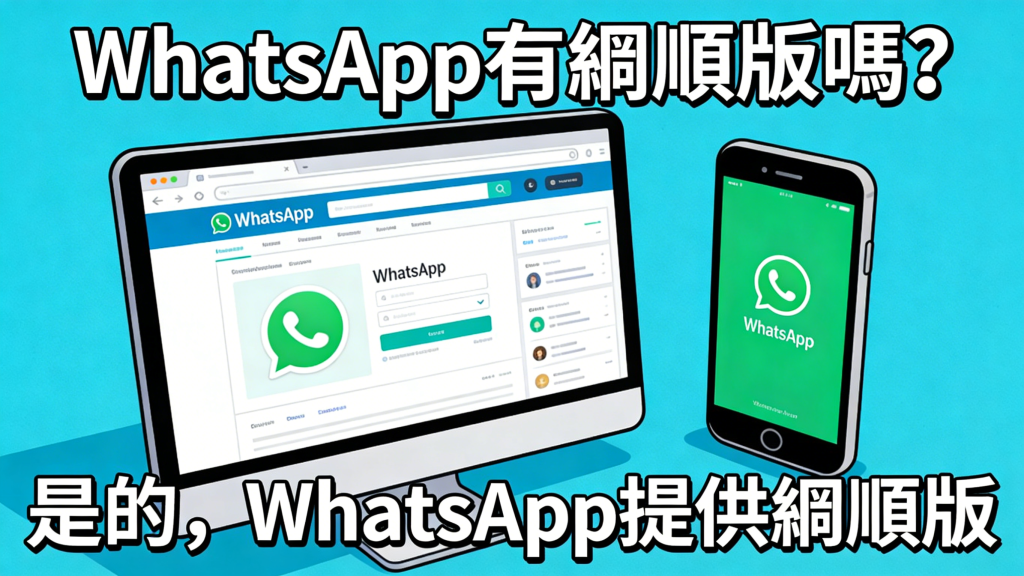
WhatsApp提供網頁版(WhatsApp Web),但需依賴手機端應用程式同步使用,目前不支援完全獨立的網頁端操作。透過瀏覽器訪問,掃描二維碼即可在電腦上同步所有WhatsApp聊天。
一、網頁版基本架構:依賴手機的「鏡像系統」
WhatsApp Web 本質是手機端WhatsApp的延伸工具,無需單獨安裝軟件,通過瀏覽器即可訪問,核心運行邏輯與手機端深度綁定,其核心特點與運行要求如下:
1. 核心同步機制
所有聊天記錄、聯繫人信息、賬號狀態均與手機端實時同步,無數據延遲;核心限制的是,若手機斷開網絡、關閉WhatsApp應用,或手機關機,網頁版將即時無法使用,無法獨立運行。
2. 功能限制說明
不同於手機端的完整功能,WhatsApp Web存在部分限制:多數版本不支援語音/視頻通話;文件傳輸需依賴手機端上傳,無法直接從電腦/平板本地上傳文件;無獨立通知功能,需保持瀏覽器頁面處於打開狀態才能接收消息提醒。
3. 跨平台兼容要求
支持Chrome、Firefox、Safari、Edge等主流瀏覽器,無需額外安裝插件;需保持瀏覽器處於最新版本,否則可能出現兼容性問題(如掃碼失敗、登錄異常、消息發送失敗等);同時需開啟瀏覽器的JavaScript和Cookie功能,否則無法完成登錄。
二、八大場景深度解析:從個人到企業的全面應用
结合不同用戶需求(個人、企業、教育、舊設備等),拆解WhatsApp Web的具體操作方法、注意事項及對應限制,覆蓋絕大多數使用場景,搭配實戰案例,避免用戶走彎路。
場景1:個人用戶臨時使用——快速訪問的便利性
核心需求:出差、公共場所或無手機在身時,需通過電腦/平板臨時收發WhatsApp消息,無長期使用需求。
具體操作:
第一步:在手機端打開已登錄的WhatsApp,點擊右上角的「三個點」(菜單按鈕),選擇「WhatsApp Web」選項;
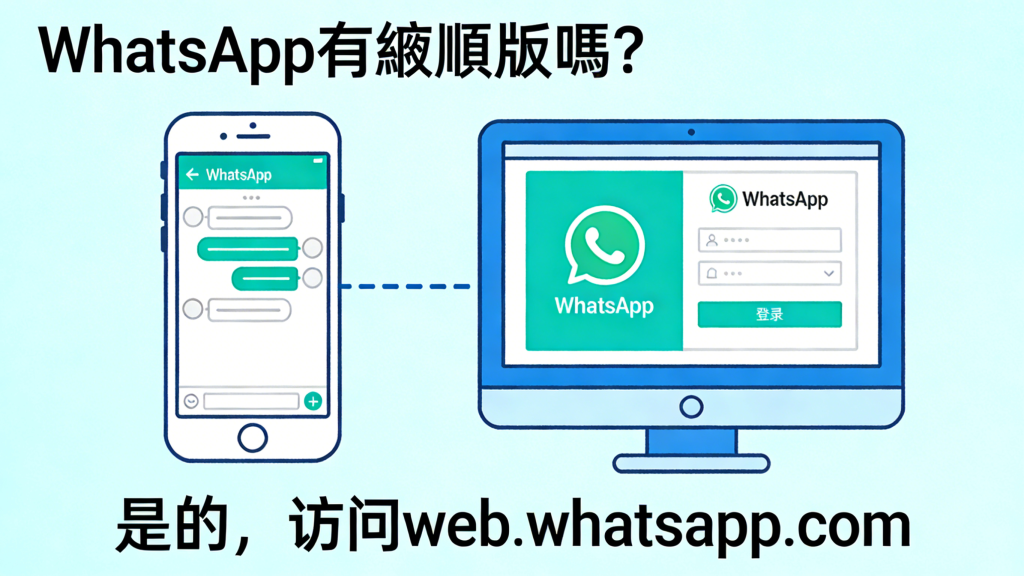
第二步:在電腦/平板上打開主流瀏覽器,訪問WhatsApp Web官方網址,頁面會自動生成一個二維碼;
第三步:用手機端WhatsApp的相機掃描電腦/平板瀏覽器上的二維碼,掃描成功後,網頁版將自動登錄,同步手機端的聊天記錄;
第四步:登錄後,網頁版界面與手機端完全一致,支持文字、圖片、表情符號發送,可查看歷史聊天記錄,操作邏輯相同。
注意事項:需保持手機與電腦/平板處於同一網絡環境(優先WiFi),否則可能出現掃碼失敗;臨時使用後,建議手動退出網頁版(點擊網頁版右上角菜單,選擇「退出登錄」),避免隱私泄露;需確保瀏覽器允許JavaScript和Cookie。
場景2:企業辦公效率提升——多任務處理的優勢
核心需求:外貿、跨國企業或客服團隊,需在電腦端高效管理多個客戶的WhatsApp對話,實現多任務並行,提升回覆效率。
具體操作:
第一步:按照場景1的登錄方法,登錄WhatsApp Web;
第二步:利用瀏覽器的多標籤頁功能,為每個客戶的聊天窗口打開單獨標籤頁,可同時查看、回覆多個客戶的消息,避免切換窗口漏回消息;
第三步:搭配瀏覽器插件優化體驗,如安裝Google翻譯插件,實現小語種客戶消息的即時翻譯,節省翻譯時間;安裝消息提醒插件,解決網頁版無獨立通知的問題。
參考案例:某外貿公司客服團隊,通過WhatsApp Web的多標籤頁功能,每位客服可同時管理10個以上客戶對話,相比手機端單一窗口操作,回覆效率提升40%,客戶滿意度明顯提高。
場景3:教育場景家長控制——時間管理的工具
核心需求:學生使用平板/電腦登錄WhatsApp時,家長需限制其使用時長,避免沉迷聊天,同時防止孩子接觸不良聊天內容。
具體操作:
方法1:系統級時長限制(推薦,無需額外工具)
在電腦/平板的系統設置中,開啟「應用限額」功能,選擇對應瀏覽器,設置每日使用時長(如每日2小時),到時間後瀏覽器將自動鎖定,無法繼續使用WhatsApp Web。
方法2:第三方工具監控
安裝Qustodio等家長控制工具,綁定孩子的平板/電腦設備,設置WhatsApp Web的使用時段(如僅周末可使用)、屏蔽敏感聊天詞彙,同時可查看孩子的聊天記錄,及時發現不良溝通行為。
注意事項:需設置工具密碼,確保孩子無法輕易關閉控制功能;第三方工具需選擇正規軟件,避免泄露孩子的隱私數據。
場景4:舊設備兼容性——低性能平板的替代方案
核心需求:使用4年以上的舊款平板(如iPad 4、三星Tab 3),系統版本過低、硬件配置不足,無法運行新版WhatsApp應用,需實現基礎通訊需求。
具體操作:
方法1:WhatsApp Web輕量化模式(首選)
打開平板瀏覽器,訪問WhatsApp Web官方網址,在瀏覽器設置中開啟「輕量化模式」(不同瀏覽器操作略有差異,通用路徑:設置→網頁設置→輕量化模式),降低平板硬件負擔,避免出現卡頓、閃退。
方法2:舊版APK搭配網頁版(備選)
若輕量化模式仍無法正常使用,可通過APKPure下載舊版WhatsApp APK(如Android 4.4平板對應2.18.327版本),安裝後通過手機掃碼登錄網頁版,兼顧基礎功能與運行流暢度。
限制說明:舊版WhatsApp可能缺失部分高級功能,且存在一定安全漏洞;網頁版的流暢度仍受舊設備硬件限制,可能出現消息加載緩慢的情況。
場景5:跨平台消息同步——多設備用戶的痛點
核心需求:用戶同時使用手機、平板、電腦,需在多設備間無縫切換WhatsApp,實現消息同步,避免錯過重要對話。
具體操作:
第一步:在手機端打開WhatsApp,進入設置→賬戶→多設備同步,開啟「多設備登錄」功能;
第二步:在平板、電腦上分別打開瀏覽器,訪問WhatsApp Web官方網址,分別用手機掃描對應二維碼,完成登錄;
第三步:登錄完成後,多設備間實時同步消息,在手機上發送、接收的消息,平板、電腦端均可即時查看,無需重複登錄。
關鍵限制:WhatsApp Web支持最多4台設備同時同步登錄,超過數量後,最早登錄的設備將自動退出;每台設備需每14天重新登錄一次,否則登錄狀態自動失效。
參考案例:某用戶同時使用iPhone、iPad和Windows電腦,通過WhatsApp Web的多設備同步功能,在手機上接收客戶消息後,可在電腦端詳細回復,在平板上查看歷史聊天記錄,實現無縫切換,提升溝通效率。
場景6:特殊地區網絡限制——VPN與代理的突破
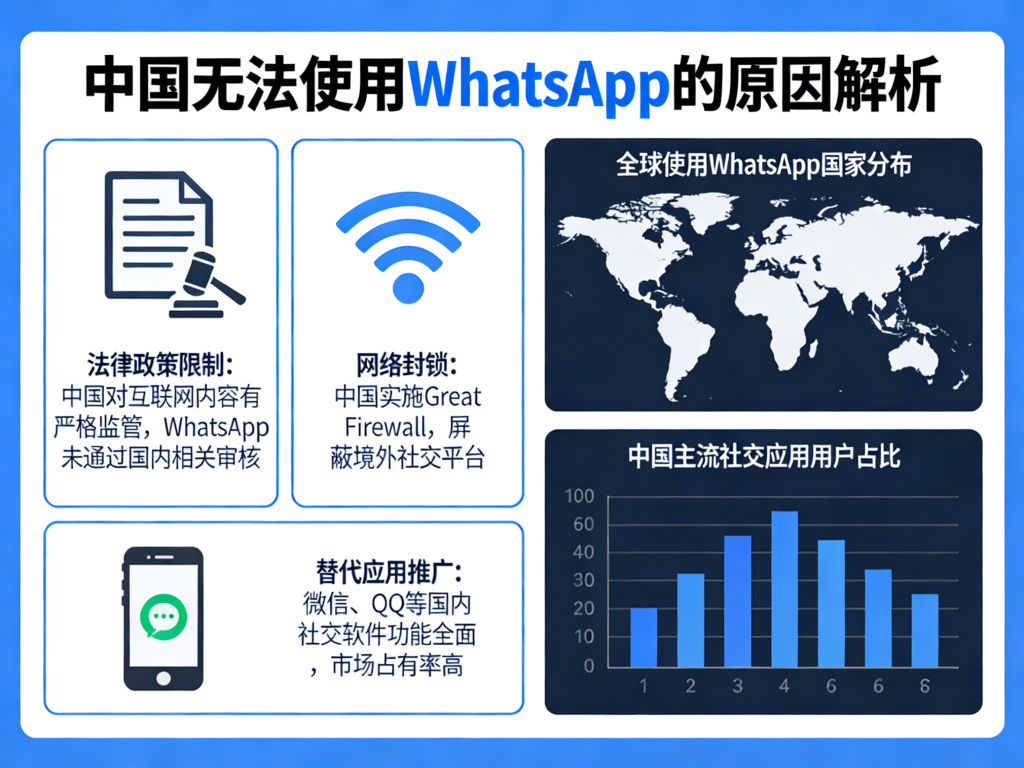
核心需求:在中東、東南亞等封鎖WhatsApp的地區,用戶無法直接訪問WhatsApp Web,需突破網絡限制,實現正常登錄與使用。
具體操作:
方法1:VPN工具突破限制(首選)
在電腦/平板上安裝ExpressVPN、NordVPN等正規VPN工具,打開後切換至支持WhatsApp的服務器節點(如美國、新加坡、香港等地區),連接成功後,打開瀏覽器訪問WhatsApp Web,即可正常掃碼登錄、使用。
方法2:鏡像網站替代訪問(備選)
若VPN無法使用,可訪問APKMirror等WhatsApp鏡像網站,通過鏡像網站提供的WhatsApp Web入口訪問,避免直接訪問官方網址被封鎖。
注意事項:需確認VPN提供商是否允許WhatsApp流量,部分VPN會限制即時通訊軟件使用;鏡像網站需選擇正規網站,避免非官方鏡像網站泄露賬號信息、聊天記錄。
場景7:企業級MDM部署——批量管理的效率
核心需求:大型企業需統一管理50台以上員工設備(平板、電腦)的WhatsApp使用,實現批量部署、權限管控,提升管理效率,降低IT支持成本。
具體操作:
第一步:通過Apple Business Manager(iOS設備)或Google Workspace(Android設備),向所有員工平板、電腦批量推送WhatsApp安裝包及WhatsApp Web訪問入口;
第二步:通過MDM(移動設備管理)工具,設置WhatsApp Web的使用權限,如限制非工作用途使用(禁止在休息時間收發消息)、禁止登錄私人WhatsApp賬號、開啟聊天記錄自動備份;
第三步:在MDM後台實時監控所有設備的WhatsApp Web使用狀態,及時處理登錄異常、賬號風險等問題。
參考案例:某銀行通過MDM部署WhatsApp Web,實現員工設備的統一管理,不僅將WhatsApp使用率提升60%,還降低了30%的IT支持成本,同時確保客戶溝通數據的安全性。
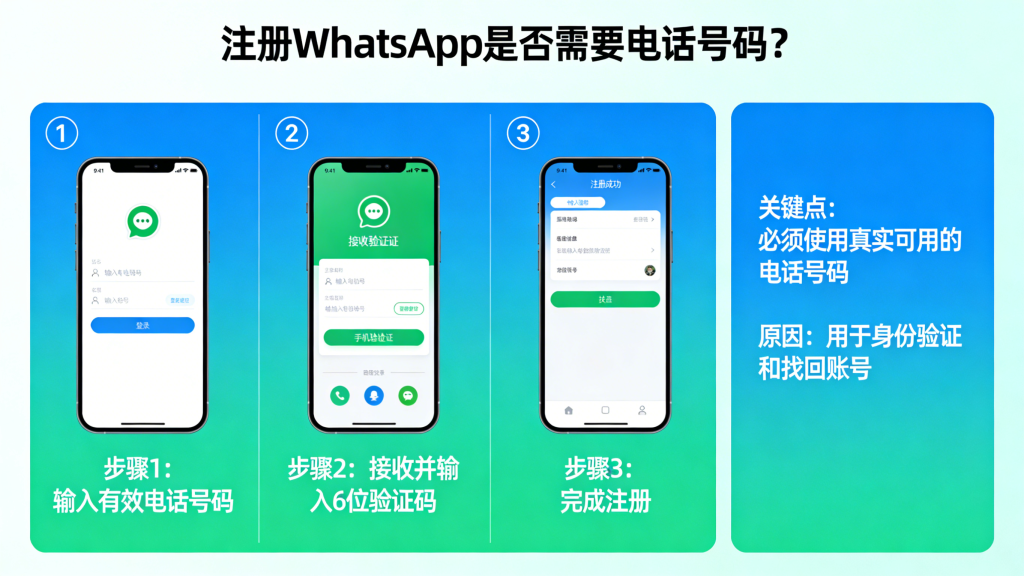
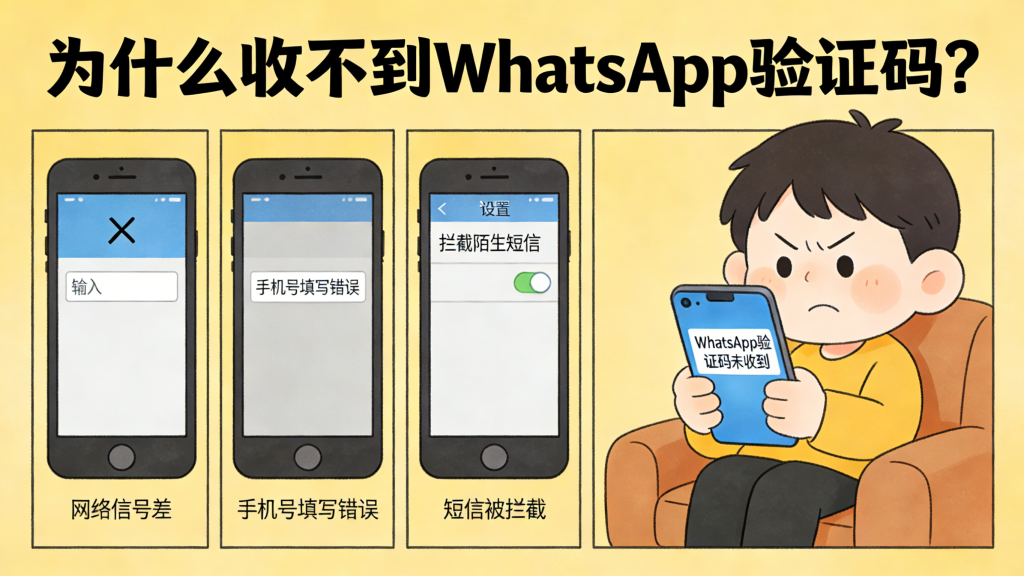
場景8:無SIM卡平板——虛擬號碼的驗證方案
核心需求:平板為WiFi版,無SIM卡插槽,無法直接接收WhatsApp驗證碼,需登錄WhatsApp實現獨立使用,或通過網頁版臨時使用。
具體操作:
方法1:手機協同驗證(最簡單,無需額外工具)
在手機上安裝並登錄WhatsApp(已完成驗證),在無SIM卡平板上打開瀏覽器,訪問WhatsApp Web,用手機掃描平板上的二維碼,即可完成登錄,平板可通過網頁版使用WhatsApp。
方法2:虛擬號碼驗證(獨立使用)
在平板上安裝Google Voice等虛擬號碼工具(需科學上網,可通過APKPure下載),申請一個支持接收WhatsApp驗證碼的虛擬號碼;打開平板上的WhatsApp,輸入虛擬號碼完成驗證,再登錄WhatsApp Web,即可實現平板獨立使用。
限制說明:虛擬號碼可能被WhatsApp標記為高風險賬號,存在登錄異常、被限制功能的風險;手機協同驗證仍需依賴手機在線,無法實現平板完全獨立使用。
三、替代方案:當網頁版不可用時的應對策略
若出現WhatsApp Web無法登錄、功能無法滿足需求,或網絡限制無法突破的情況,可選擇以下替代方案,覆蓋不同用戶需求,確保WhatsApp正常使用。
1. WhatsApp Desktop(電腦專用客戶端)
適用於Windows、macOS系統的電腦,可在WhatsApp官方網站下載安裝;相比網頁版,支持語音/視頻通話(部分版本),可直接從電腦本地上傳文件,有獨立消息通知功能,體驗更接近手機端;核心限制仍是需依賴手機端同步,無法獨立運行。
2. 第三方工具(企業用戶首選)
如WADesk、询盘云等CRM軟件,支持WhatsApp多賬戶管理、自動化回覆、聊天記錄批量備份等功能,適合外貿、客服等企業用戶;可與WhatsApp Web同步使用,彌補網頁版功能不足的問題;需選擇官方合作的第三方工具,避免賬號被封。
3. 移動設備管理(MDM)強制部署
適合企業用戶,通過MDM工具向員工設備強制安裝WhatsApp官方應用及對應插件,限制WhatsApp Web的使用權限,同時實現批量管理、數據安全管控,避免員工私人使用影響工作效率。
四、常見問題與解答(Q&A)
整理用戶使用WhatsApp Web時最常遇到的問題,給出明確、可落地的解決方案,避免用戶反復排查故障。
Q:WhatsApp網頁版是否免費?
A:是,WhatsApp Web完全免費,無任何收費項目;但需依賴手機端WhatsApp應用(手機端也免費),且部分功能(如文件傳輸、多設備同步)可能受系統、網絡限制,無額外收費解鎖選項。
Q:如何解決「電腦未連接」「無法同步」的提示?
A:核心排查3點:① 檢查瀏覽器是否允許JavaScript和Cookie,關閉後重新開啟,並刷新網頁;② 確保手機與電腦/平板處於同一網絡環境(優先WiFi,避免手機用移動數據、電腦用其他WiFi);③ 檢查手機端WhatsApp是否處於打開狀態,網絡是否正常,關閉後重新打開手機端應用,再重試登錄。
Q:企業用戶如何避免WhatsApp賬號被封?
A:核心注意3點:① 避免批量發送相同消息(如廣告、群發通知),容易被WhatsApp檢測為垃圾消息,導致賬號被封;② 不使用非官方第三方工具登錄,僅使用官方API或正規CRM工具(如询盘云)管理對話;③ 避免頻繁更換登錄設備、登錄地區,減少賬號風險標記。
Q:WhatsApp Web能否保存登錄狀態,下次无需掃碼?
A:可以,登錄時勾選瀏覽器頁面的「記住登錄狀態」選項,下次打開WhatsApp Web時,无需重新掃碼即可自動登錄;但登錄狀態僅保留14天,超過時間後需重新掃碼;若更換瀏覽器、清除瀏覽器緩存,登錄狀態也會失效。
WhatsApp Web是依賴手機的輕量化工具,核心優勢是無需安裝、快速訪問、跨平台同步,適合臨時使用或多設備協同溝通;若需完全獨立的電腦/平板端操作,建議使用WhatsApp Desktop或第三方CRM工具。無論是個人還是企業用戶,掌握上述八大場景的解決方案,均可彌補WhatsApp Web的功能限制,實現高效溝通。
WhatsApp 網頁版是什麼?該如何訪問?
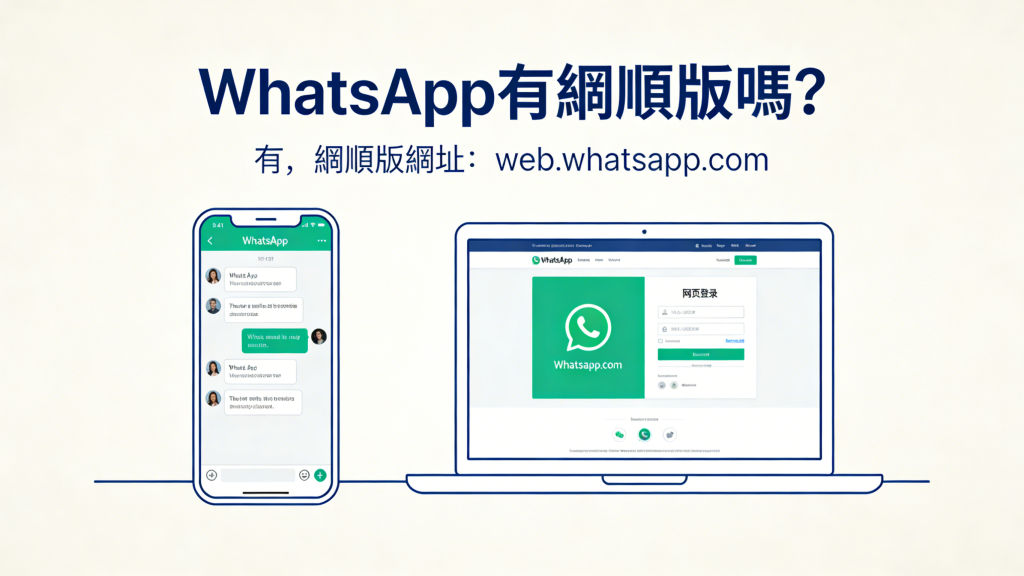
WhatsApp 網頁版 是一項讓您能在電腦瀏覽器上使用 WhatsApp 的免費服務。它不是獨立的應用程式,而是您手機 WhatsApp 帳號的延伸鏡像。要使用它,您只需在任何電腦的瀏覽器(如 Chrome、Edge、Firefox 或 Safari)中輸入官方網址 https://web.whatsapp.com。頁面載入後會顯示一個獨特的二維碼,您需要使用手機 WhatsApp 應用內的「掃描二維碼」功能來掃描它,即可完成配對並開始在電腦上聊天。
使用 WhatsApp 網頁版需要一直開著手機嗎?
這取決於您使用的模式。在傳統的「連結裝置」模式下,是的,您的手機需要保持網絡連線且 WhatsApp 應用程式在後台運行,因為網頁版是透過手機來中繼所有訊息。然而,若您啟用了「多裝置測試版」功能,則可以在手機完全關機或離線的情況下,繼續在最多四台已連結的電腦或網頁瀏覽器上使用 WhatsApp 長達 14 天。要啟用此功能,請在手機 WhatsApp 中前往「設定」>「連結裝置」,並開啟「使用多部裝置」選項。
WhatsApp 網頁版支持哪些主要功能?
網頁版支持大多數核心通訊功能,包括:收發文字訊息、圖片、影片、文件和語音訊息;建立和管理群組;進行一對一的語音通話和視訊通話(需確保電腦有麥克風和攝影機);以及查看聯絡人狀態和個人資料。不過,部分功能在網頁版上不可用或受限,例如:發布或查看「狀態(Status)」動態、進行群組語音或視訊通話、使用點對點付款功能,以及某些地區的特定商業工具。
使用網頁版時,如何確保聊天隱私和帳號安全?
保障安全需注意以下幾點:首先,只使用官方網址「web.whatsapp.com」,警惕仿冒的釣魚網站。其次,在公共或共用電腦上使用後,務必手動登出(點擊網頁版左上角選單 > 登出)。您也可以隨時在手機 WhatsApp 的「設定」>「連結裝置」列表中,遠端登出任何可疑的裝置。此外,網頁版的所有通訊同樣受端對端加密保護,訊息內容在傳輸過程中是安全的。最後,避免在公共 Wi-Fi 下處理高度敏感的對話,並保持您的手機 WhatsApp 應用為最新版本。
相關文章