WhatsApp網頁版可以加好友嗎?
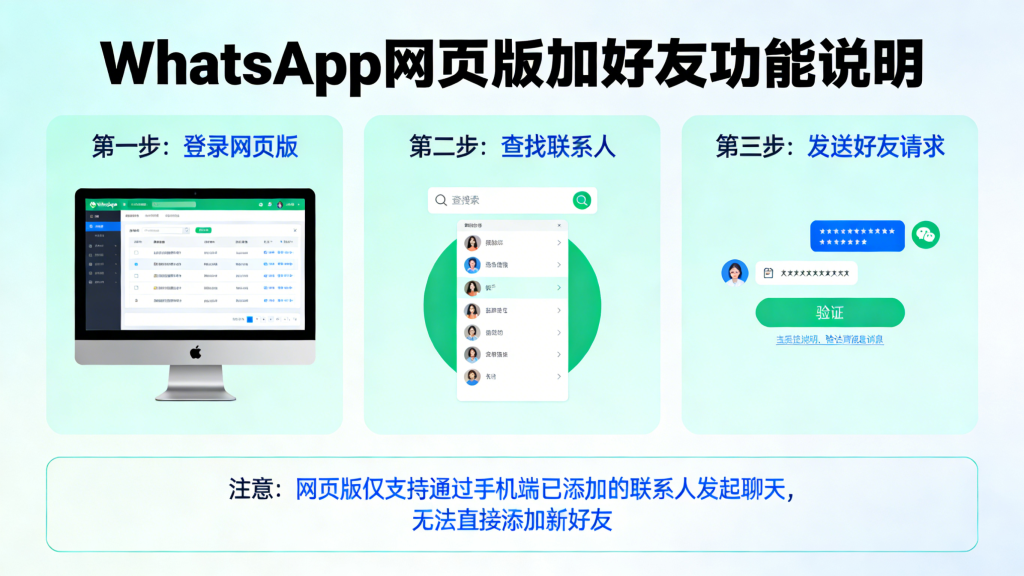
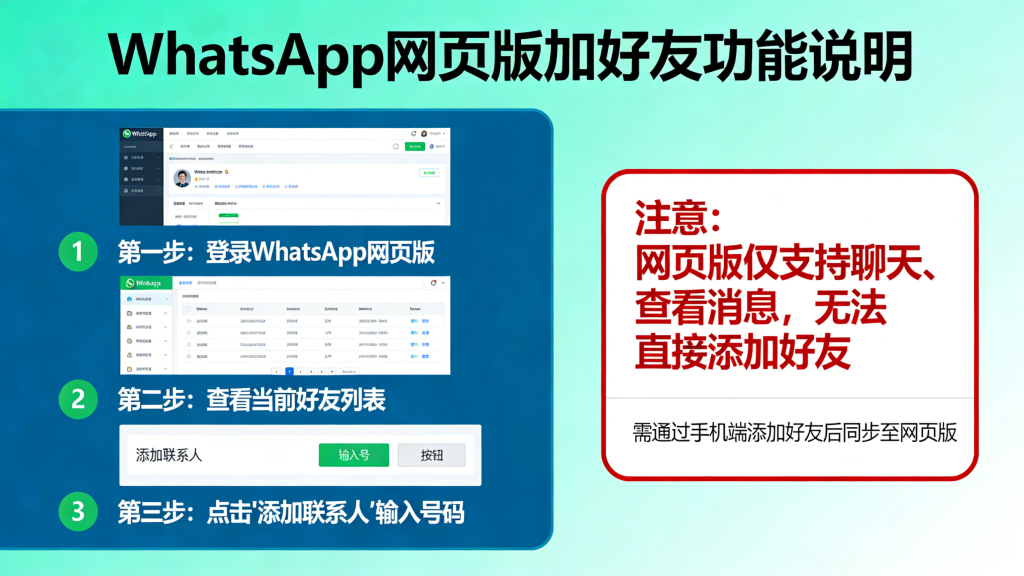
WhatsApp網頁版目前無法獨立執行添加新聯系人的操作。所有關於添加好友的功能都必須在手機端應用上完成。當你在手機上將新聯系人保存至通訊錄並確認其擁有WhatsApp帳號後,該聯系人信息會自動同步至網頁版。之後,你就可以通過網頁版與該聯系人進行實時聊天。需要注意的是,網頁版本身並不具備添加新聯系人、搜索未保存號碼或直接編輯聯系人資料的功能。
WhatsApp網頁版添加聯系人的限制
僅能依賴手機端添加聯系人
- 手機端核心管理:WhatsApp將聯系人管理權限完全集中在手機端。你需要在手機的通訊錄中新建聯系人,或者在WhatsApp手機應用中通過輸入手機號碼、掃描二維碼等方式添加新朋友。完成添加後,這些聯系人會出現在手機端的WhatsApp聯系人列表中。
- 網頁版無添加入口:當你登錄WhatsApp網頁版時,你會發現界面上沒有任何“添加新聯系人”或“新建聊天(針對未保存號碼)”的選項。網頁版僅作為手機端的延伸,只能與已經存在於你WhatsApp列表中的聯系人發起對話。
- 同步機制的依賴:若要在網頁版上與某人聊天,前提是該人必須已經是你的手機WhatsApp聯系人。一旦手機端完成添加,網頁版會通過網絡連接自動同步這些更新,隨後你才能在電腦上看到並聯絡這位新朋友。
無法在網頁版編輯聯系人信息
- 缺乏編輯權限:WhatsApp網頁版的功能定位側重於消息收發和文件傳輸,不具備編輯聯系人詳細資料的權限。你無法在網頁版上修改好友的備註名、查看其完整資料(如手機號,除非已保存)或更改其頭像顯示。
- 信息源自手機端:網頁版上顯示的所有聯系人信息(姓名、頭像等)均是從手機端同步而來。一旦你在手機通訊錄中修改了某人的姓名,網頁版會即時更新。若嘗試在網頁版界面尋找修改選項,將無法找到。
- 操作的侷限性:如果你在電腦上發現某位聯系人的備註名稱需要更新,必須切換回手機端進行修改。網頁版僅作為一個顯示和交互的窗口,無法主動對源數據進行更改。
網頁版無法直接發送邀請
- 無法發起新邀請:雖然手機端WhatsApp提供了方便的邀請功能,可以通過短信、電子郵件或其他社交平台將邀請鏈接或二維碼發送給非WhatsApp用戶,但網頁版並不具備此功能。
- 邀請功能集中在手機:如果你想邀請一位尚未加入WhatsApp的朋友,你必須使用手機應用發送邀請。網頁版只能與現有的WhatsApp用戶進行互動,無法向新用戶發起加入邀請。
- 功能設計差異:這再次體現了WhatsApp網頁版與手機端的設計差異。手機端作為完整的社交管理平台,擁有完整的聯系人拓展和邀請功能;而網頁版則專注於提升在大屏幕上的溝通效率,簡化了關係鏈管理的操作。
如何在手機端添加WhatsApp聯系人
使用手機號碼添加新聯系人
- 手動保存至通訊錄:最基礎的方法是在手機自帶的聯系人/通訊錄應用中,新建一個聯系人,輸入姓名和完整的手機號碼(務必包含正確的國際區號,例如中國大陸為+86)。保存後,打開WhatsApp,新聯系人若有帳號則會自動出現。
- 通過WhatsApp應用添加:在WhatsApp手機應用中,點擊“聊天”標籤頁,選擇右上角的“新聊天”圖標,然後點擊“新建聯系人”。這會調用手機通訊錄界面,讓你輸入信息並保存,新聯系人會直接顯示在WhatsApp列表中。
- 掃描二維碼快速添加:如果對方就在身邊或發送了其WhatsApp二維碼,你可以通過掃描二維碼快速添加。在WhatsApp中進入“設置”>“二維碼”圖標(位於個人資料旁),選擇“掃描”並對準對方的二維碼即可。
同步聯系人到WhatsApp
- 授予訪問權限:首先,確保你在手機的隱私設置中,已允許WhatsApp訪問你的系統聯系人/通訊錄。這是WhatsApp識別並同步已有聯系人的前提。
- 手動刷新列表(如有需要):通常情況下,新添加的聯系人會自動同步。如果沒有即時出現,你可以手動刷新:打開WhatsApp新聊天列表,點擊右上角的選項圖標(三個點),選擇“刷新”。
- 確認對方使用WhatsApp:只有當你保存的號碼確實註冊了WhatsApp帳號,且其隱私設置允許被發現時,該聯系人才會出現在你的WhatsApp聯系人列表中。
管理手機中的WhatsApp聯系人
- 編輯資料:若需修改聯系人的顯示姓名或添加其他信息,直接在手機的通訊錄應用中找到該聯系人進行編輯。更改後的姓名會自動同步到WhatsApp。
- 刪除聯系人:要從WhatsApp列表中徹底刪除某人,你需要從手機系統通訊錄中將其刪除。之後,該聯系人將不再出現在你的WhatsApp通訊錄中(但之前的聊天記錄仍會保留,除非你也刪除了聊天)。
- 歸檔以隱藏聊天:如果你只是不想讓某位聯系人的聊天出現在主聊天列表中,可以使用“歸檔”功能。長按該聯系人的聊天,選擇“歸檔”圖標(帶有下箭頭的盒子),該聊天就會移至“已歸檔”文件夾中,直到有新消息才會重新出現。
WhatsApp網頁版與手機端的同步功能
聊天記錄同步
- 實時同步:WhatsApp網頁版與手機端實現了聊天記錄的實時雙向同步。無論是在手機上發送的消息、接收的圖片,還是在電腦上回復的內容,所有操作都會即時反映在所有已連接的設備上。
- 加密傳輸:網頁版與手機端之間的數據同步同樣受到端對端加密的保護。這確保了即使消息在多台設備間傳輸和顯示,內容的安全性和私密性依然得到保障。
- 同步範圍的限制:雖然是實時同步,但網頁版可能不會同步所有的歷史聊天記錄,尤其是非常久遠或大體量的文件。網頁版通常只加載最近的對話內容,更完整的歷史記錄可能仍需在手機端查看。
聯系人同步的工作原理
- 手機為數據源:手機端是所有聯系人數據的源頭。網頁版並不存儲聯系人列表,而是實時從手機端獲取並顯示。因此,任何在網頁版上看到的聯系人變更(添加、刪除、編輯)都必須先在手機端發生。
- 實時更新與連接:為確保聯系人信息的即時同步(例如新添加的好友能立刻在電腦上看到),你的手機必須保持在線狀態並連接到互聯網,且WhatsApp應用需在後台運行或處於活躍狀態。
- 外部聯系人導入:通過手機端掃描二維碼或點擊邀請鏈接添加的外部聯系人,也會遵循同樣的同步機制。一旦手機端確認添加,這些新聯系人將在下次網頁版同步時出現在聊天列表或聯系人界面。
如何確保兩個端口的同步正常
- 保持手機網絡連接:網頁版依賴手機的連接,因此確保手機始終處於聯網狀態(Wi-Fi或移動數據)是同步正常的基礎。如果手機斷網,網頁版將無法發送或接收新消息,也無法同步聯系人更新。
- 檢查應用權限與後台運行:確保手機上的WhatsApp應用擁有必要的後台運行權限和數據訪問權限。如果手機操作系統限制了WhatsApp的後台活動,同步可能會受到影響。
- 手動刷新或重新登錄:如果遇到同步延遲,可以嘗試刷新網頁版頁面(按F5或點擊瀏覽器刷新按鈕)。如果問題依舊,可以在手機端進入“已連接設備”,退出網頁版登錄,然後重新掃描二維碼登錄,這通常能解決大多數同步問題。
如何在WhatsApp網頁版與已添加的聯系人聊天
通過聯系人列表開始對話
- 展開聯系人界面:登錄網頁版後,聊天列表位於左側。點擊界面左上角的“新聊天”圖標(通常是一個對話氣泡或“+”號),即可展開完整的WhatsApp聯系人列表。
- 快速查找聯系人:如果聯系人眾多,可以使用列表上方的搜索框。輸入聯系人的姓名或部分手機號碼,系統會實時篩選出符合條件的聯系人,幫助你迅速定位目标。
- 發起對話:在列表中點擊目標聯系人的姓名,右側的聊天窗口會立即展開。如果之前有過對話,最近的聊天記錄會自動加載,你可以直接在輸入框中開始輸入並發送消息。
發送文字、圖片、文件的方式
- 發送文字和表情:在聊天窗口底部的輸入框中輸入文字,點擊右側的發送圖標或按Enter鍵即可。點擊輸入框左側的笑臉圖標,可以插入豐富的表情符號和GIF動圖。
- 發送媒體文件:點擊輸入框旁的回形針圖標(附件按鈕),會彈出選項:選擇“照片和視頻”可上傳電腦中的多媒體文件;選擇“相機”可調用電腦攝像頭拍照發送。
- 發送文檔和聯系人資料:同樣通過回形針圖標,選擇“文檔”可發送文檔、PDF、表格等各種格式的文件;選擇“聯系人”可將已保存的聯系人名片分享給對方,非常方便工作溝通。
在多個設備上查看聊天記錄
- 多設備多點同步:WhatsApp的多設備功能允許你在最多四台已連接的設備(如電腦、平板)上同時使用同一個帳號。所有設備上的聊天記錄都會實時更新,確保你無論在哪台設備上操作,都能看到最新的對話內容。
- 未讀消息標記:當你在一台設備上閱讀了消息,其他所有已連接設備上的該條消息都會自動標記為已讀。相反,未讀消息會在所有設備上同步顯示未讀標記和數量,確保信息不被遺漏。
- 歷史記錄的連續性:即使你在手機端刪除了某條消息(如果是“為自己刪除”),它仍可能在其他已連接設備上顯示;如果是“為所有人刪除”,則所有設備上都會顯示消息已刪除。長時間登錄後,網頁版會加載更長一段時間的聊天歷史,提供更流暢的跨設備體驗。
WhatsApp網頁版可以加好友嗎?
嚴格來說,WhatsApp網頁版無法直接新增或編輯聯絡人,它主要是手機應用的延伸,用於同步訊息和對話[citation:2][citation:5][citation:9]。所有聯絡人管理都需要在手機上進行。不過,您有幾種替代方法:第一,使用官方wa.me連結,在瀏覽器輸入 https://wa.me/手機號碼,點擊後即可開始對話,該號碼會自動出現在網頁版的對話列表中[citation:3][citation:9];第二,透過手機通訊錄同步,在手機新增聯絡人後,網頁版便會自動同步顯示[citation:3][citation:9];第三,使用第三方瀏覽器擴充功能(如InTouchApp),安裝後可實現在網頁版直接儲存聯絡人[citation:1][citation:5]。
如何在WhatsApp網頁版更改好友的備註名稱?
WhatsApp網頁版不支援直接編輯聯絡人備註,因為所有聯絡人名稱均直接同步自您手機的系統通訊錄[citation:3][citation:9]。若想更改某位好友在WhatsApp中顯示的名稱,您需要:在手機上開啟「通訊錄」或「聯絡人」應用,找到該聯絡人並點擊編輯,修改其姓名後儲存。完成後,WhatsApp網頁版便會自動同步更新該聯絡人的顯示名稱[citation:3]。這個設計確保了所有裝置上的聯絡人資訊保持一致。
WhatsApp網頁版可以建立新群組或管理群組成員嗎?
在WhatsApp網頁版上,您無法直接建立全新的群組[citation:2]。但對於已經存在的群組,您可以進行基本的管理操作,例如:傳送訊息、查看成員列表、變更群組圖示、變更群組描述等。若需要建立新群組或新增成員至現有群組,則必須在手機版的WhatsApp應用程式中操作。建立或新增完成後,這些變更會自動同步至網頁版[citation:2][citation:7]。
如何確保WhatsApp網頁版的連線安全與隱私?
確保WhatsApp網頁版安全有幾個關鍵步驟:第一,務必透過官方網址(web.whatsapp.com)登入,避免使用來路不明的仿冒網站[citation:7]。第二,在公用或共用電腦上使用後,記得點擊右上角選單選擇「登出」,並清除瀏覽器快取[citation:7]。第三,定期在手機WhatsApp的「連結裝置」設定中,檢視並移除不再使用或不認識的已連結裝置[citation:7]。WhatsApp網頁版採用與手機端相同的點對點加密技術,確保您的通訊內容在傳輸過程中獲得保護[citation:7]。
為什麼WhatsApp網頁版常常斷線或無法同步訊息?
WhatsApp網頁版依賴手機保持網路連線才能同步運作,常見斷線原因包括:手機網路不穩定或Wi-Fi連線中斷[citation:7];瀏覽器版本過舊或快取累積過多[citation:8];WhatsApp應用程式版本過舊;或手機進入省電模式後限制背景數據傳輸。解決方法:確認手機網路暢通,將WhatsApp和瀏覽器更新至最新版本,清除瀏覽器快取,或嘗試登出後重新掃碼登入[citation:5][citation:7][citation:8]。
相關文章